

Gdy komputer w biurze startuje kilka minut i zawiesza się, kiedy ktoś otworzy duży arkusz, pierwszy odruch to wymiana na nowy. Czasem to dobra decyzja. Ale wiele firmowych maszyn hamuje jeden podzespół, zwykle stary dysk twardy lub zbyt mało pamięci, a celowa modernizacja może sprawić, że będą działać jak nowe, przy ułamku wysiłku potrzebnego do uruchomienia zamiennika. Ten poradnik wyjaśnia, jak odróżnić te sytuacje i kiedy wymiana dysku na SSD w komputerach firmowych jest mądrzejszym ruchem.
Oznaki, że wąskim gardłem jest dysk twardy
Tradycyjne dyski talerzowe (HDD) to najczęstsza przyczyna ociężałego komputera biurowego. Szukaj takich objawów:
- Uruchamianie i logowanie trwają kilka minut, a po wejściu na pulpit komputer jeszcze przez jakiś czas nie nadaje się do użytku.
- Otwieranie programów jest wolne nawet wtedy, gdy działa tylko jeden lub dwa.
- W Menedżerze zadań kolumna Dysk utrzymuje się na poziomie lub blisko 100%, podczas gdy procesor i pamięć są mało obciążone.
- Słychać, że dysk pracuje bez przerwy, albo komputer ma kilka lat i nigdy nie miał wymienianego dysku.
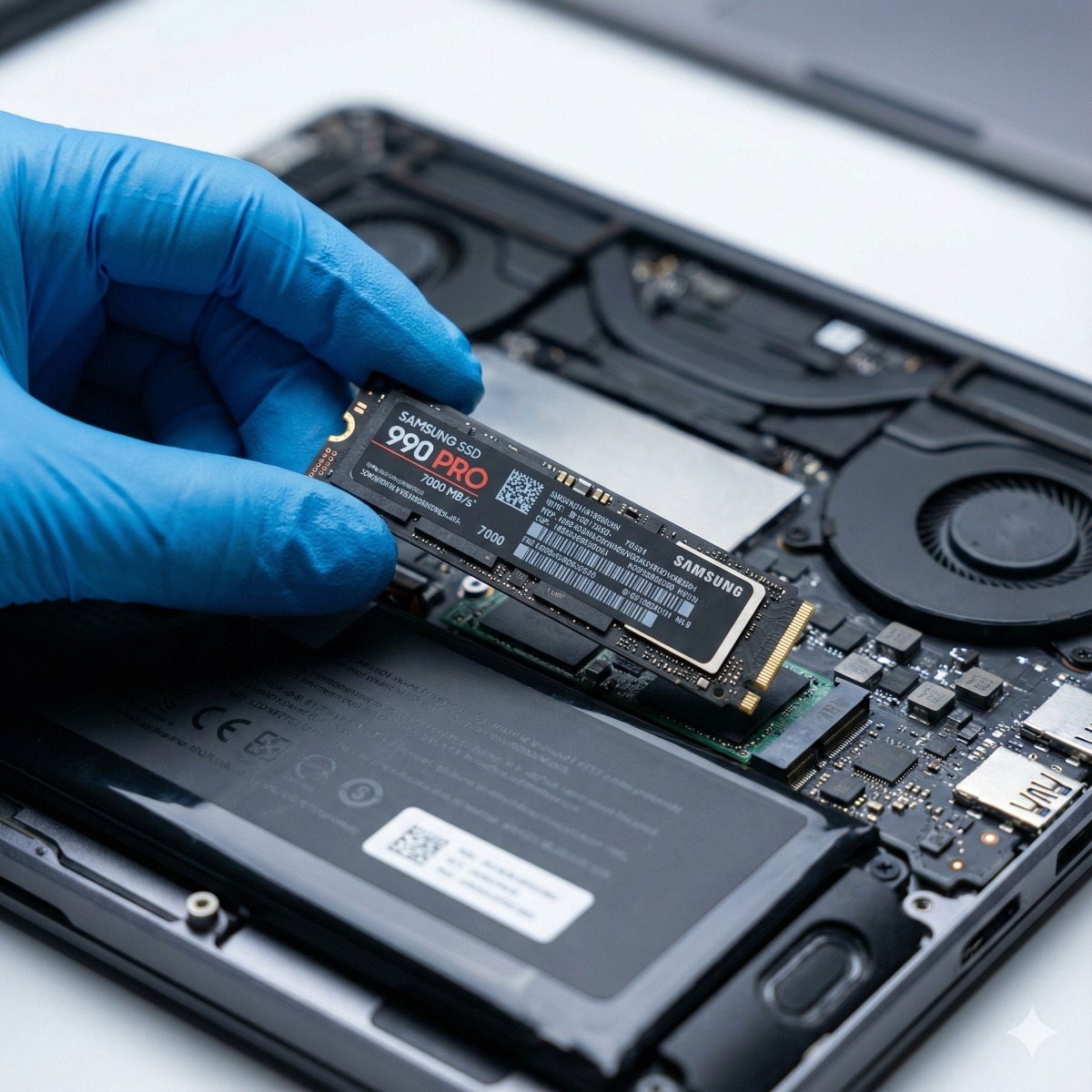
Jeśli to pasuje, wymiana HDD na dysk półprzewodnikowy (SSD) jest zwykle największą pojedynczą poprawą, jaką można uzyskać. Dotyczy to także laptopów: wymiana dysku na SSD w laptopie często odmienia starszy model, który poza tym ma w pełni dobry ekran, klawiaturę i baterię.
Oznaki, że potrzebujesz więcej RAM
Niedobór pamięci wygląda inaczej. Komputer startuje w miarę szybko, ale zwalnia w ciągu dnia, gdy otwiera się coraz więcej okien. W Menedżerze zadań kolumna Pamięć jest stale wysoka, często powyżej 85-90%, gdy pracownicy mają otwarte swoje zwykłe karty przeglądarki, pocztę, Teams lub Zoom i aplikacje biznesowe. Nowoczesne przeglądarki i rozmowy wideo zużywają znacznie więcej pamięci niż kilka lat temu, więc rozbudowa RAM w komputerze biurowym dla osób pracujących na wielu oknach naraz może usunąć popołudniowe spowolnienia.
Sprawdź, zanim kupisz części
Nie każdy komputer przyjmie więcej pamięci. W niektórych laptopach pamięć jest przylutowana do płyty głównej, niektóre komputery stacjonarne mają ograniczoną liczbę slotów, a każdy model obsługuje określone typy pamięci i maksymalne ilości. Sprawdź dokładny numer modelu albo poproś technika o kontrolę, zanim cokolwiek zamówisz.
Które maszyny warto modernizować?
Decyzja, czy wymiana na SSD czy zakup nowego komputera, sprowadza się zwykle do czterech pytań:
- Czy obsługuje Windows 11? Skoro wsparcie dla Windows 10 się skończyło, maszyna, która oficjalnie nie uruchomi Windows 11, zwykle jest słabym kandydatem do modernizacji, choćby SSD bardzo ją przyspieszył.
- Jak wydajny jest procesor? Jeśli CPU jest wykorzystany do maksimum podczas zwykłej pracy, wymiana dysku i pamięci pomoże tylko częściowo.
- W jakim stanie jest reszta? Zużyte klawiatury, słabe baterie, zawodzące wentylatory czy pęknięte zawiasy sumują się.
- Jak długo będzie potrzebny? Modernizacja, która daje dwa lub trzy kolejne użyteczne lata komputerowi w recepcji lub na hali, może być doskonałą inwestycją; dla głównej stacji roboczej projektanta nowy sprzęt może zwrócić się szybciej.
Klonowanie czy czysta instalacja
Na nowy SSD można przejść na dwa sposoby:
- Klonowanie kopiuje stary dysk, w tym Windows, programy i ustawienia, na SSD. Użytkownik dostaje swój komputer dokładnie takim, jaki był, tylko szybszym. Sprawdza się, gdy obecna instalacja jest zdrowa.
- Czysta instalacja instaluje na SSD świeżą kopię Windows, a następnie ponownie instaluje aplikacje i przywraca dane. Trwa dłużej, ale usuwa lata zalegającego oprogramowania i problemów. To lepszy wybór, jeśli komputer był niestabilny, zainfekowany lub zabałaganiony.
W obu przypadkach upewnij się, że nowy dysk jest poprawnie skonfigurowany: właściwy styl partycji, sterowniki, ponownie włączony BitLocker lub szyfrowanie i nienaruszona aktywacja Windows.
Zabezpiecz dane podczas wymiany
Każda praca przy sprzęcie to moment ryzyka. Przed modernizacją:
- Upewnij się, że istnieje aktualna kopia zapasowa komputera, osobna od wymienianego dysku.
- Zanotuj, które pliki są tylko na tej maszynie: pulpit, folder Pobrane, lokalne archiwa poczty i bazy danych aplikacji.
- Zapisz klucze licencyjne i instalatory oprogramowania powiązanego z urządzeniem.
- Zdecyduj, co stanie się ze starym dyskiem. Nadal zawiera dane firmy, więc skasuj go bezpiecznie albo trzymaj pod zamknięciem, zamiast wrzucać do szuflady.
Kiedy lepsza jest wymiana na nowy
Kupuj nowy, gdy komputer nie uruchomi Windows 11, gdy prawdziwym wąskim gardłem jest procesor, gdy naprawy się piętrzą albo gdy maszyna jest tak stara, że trudno o części. Warto też wymienić sprzęt, jeśli standaryzujesz flotę identycznych maszyn, co upraszcza wsparcie i bezpieczeństwo. Plan odświeżenia, który łączy celowe modernizacje nowszych maszyn z wymianą najstarszych, bywa najbardziej efektywną drogą.
Co obejmuje lokalna wizyta modernizacyjna
Dobra usługa modernizacji komputerów w Long Beach, z której mogą korzystać biura, powinna zaczynać się od szybkiej diagnozy każdej maszyny, a nie od sprzedawania wszystkim tych samych części. Typowa wizyta obejmuje sprawdzenie zgodności modelu, kopię zapasową danych, montaż SSD lub pamięci, klonowanie lub ponowną instalację, aktualizacje i weryfikację, że wszystko działa, zanim użytkownik znów się zaloguje. Nasz zespół zajmuje się modernizacją sprzętu komputerowego z instalacją SSD i RAM w biurach w Long Beach, Los Angeles i South Bay, obok ogólnej naprawy komputerów w Long Beach, z którą firmy do nas dzwonią.
Krótko: jeśli maszyna biurowa jest dość nowa, obsługuje Windows 11 i cierpi z powodu wolnego dysku lub zapełnionej pamięci, wymiana dysku na SSD w komputerach firmowych jest często najszybszym sposobem, by pracownicy znów byli wydajni.
Najczęściej zadawane pytania o modernizację komputerów
Czy SSD przyspieszy stary laptop?
Znacznie przyspieszy start, uruchamianie programów i dostęp do plików. Nie naprawi procesora zbyt słabego dla obecnego oprogramowania ani innych uszkodzonych części.
Czy możemy użyć ponownie starego dysku twardego?
W niektórych komputerach stacjonarnych może posłużyć jako dodatkowa pamięć, ale nie powinien być jedyną kopią czegokolwiek. Jeśli opuszcza biuro, najpierw skasuj go bezpiecznie.
Czy po modernizacji musimy ponownie instalować całe oprogramowanie?
Nie, jeśli dysk został sklonowany. Czysta instalacja wymaga ponownej instalacji aplikacji, dlatego warto wcześniej spisać oprogramowanie i klucze licencyjne.