




Microsoft zakończył wsparcie dla Windows 10 14 października 2025 roku, w dniu często nazywanym końcem życia Windows 10. Prawie rok później wiele małych biur w hrabstwie Los Angeles nadal używa na co dzień komputerów z Windows 10: komputera w recepcji, maszyny z dawnym programem księgowym, laptopów kupionych kiedyś jedną partią. Nadal się uruchamiają i działają. Nie dostają już jednak poprawek bezpieczeństwa, chyba że ktoś za nie zapłaci. Dla organizacji, które kupiły Extended Security Updates, pierwszy rok tej ochrony kończy się w październiku 2026. Oto jak zdecydować, maszyna po maszynie, co zrobić teraz.
Co „koniec wsparcia” oznacza dla firmy
- Komputery nadal działają. Nic się nie wyłącza.
- Koniec aktualizacji bezpieczeństwa, poprawek jakości i wsparcia technicznego Microsoftu dla Windows 10, chyba że urządzenie jest objęte Extended Security Updates (ESU).
- Aplikacje Microsoft 365 dostają aktualizacje bezpieczeństwa na Windows 10 do 10 października 2028, ale według własnych wytycznych Microsoftu takie urządzenia powinny przejść na Windows 11, a wsparcie dla problemów występujących tylko na Windows 10 jest ograniczone.
- Ryzyko rośnie z każdym miesiącem. Każda nowo odkryta luka w Windows pozostaje otwarta na niezaktualizowanych maszynach. Jeśli obsługujesz płatności kartą, dokumentację pacjentów lub pliki klientów, niezałatany system operacyjny trudno pogodzić z obowiązkami bezpieczeństwa, które wiążą się z takimi danymi.
Krok 1: sprawdź, które komputery obsłużą Windows 11
Minimalne wymagania Microsoftu dla Windows 11 to:
- Procesor 1 GHz lub szybszy z co najmniej dwoma rdzeniami, który znajduje się na liście obsługiwanych procesorów Microsoftu
- 4 GB pamięci i 64 GB miejsca na dysku
- Firmware UEFI z obsługą Secure Boot
- TPM (Trusted Platform Module) w wersji 2.0
- Karta graficzna zgodna z DirectX 12 i wyświetlacz HD o przekątnej większej niż 9 cali
Najszybciej sprawdzisz pojedynczy komputer aplikacją Microsoftu PC Health Check albo w Ustawieniach, w sekcji Update & Security, a potem Windows Update, gdzie widać, czy maszyna się kwalifikuje. Aby zajrzeć głębiej, uruchom tpm.msc, żeby sprawdzić obsługę TPM 2.0, i msinfo32, żeby zobaczyć stan Secure Boot. Częstą niespodzianką jest firmowy komputer, w którym TPM jest, ale wyłączony w ustawieniach firmware, często pod nazwą Intel PTT lub AMD fTPM; jego włączenie może sprawić, że komputer się zakwalifikuje. Z grubsza komputery z procesorami Intel Core 8. generacji lub AMD Ryzen serii 2000 i nowszymi zwykle są na liście obsługiwanych, a starsze zwykle nie. Zanim zdecydujesz, sprawdź dokładny model na listach procesorów Microsoftu.
Krok 2: przypisz każdy komputer do jednej z trzech grup
Upgrade: kwalifikujące się maszyny w dobrym stanie
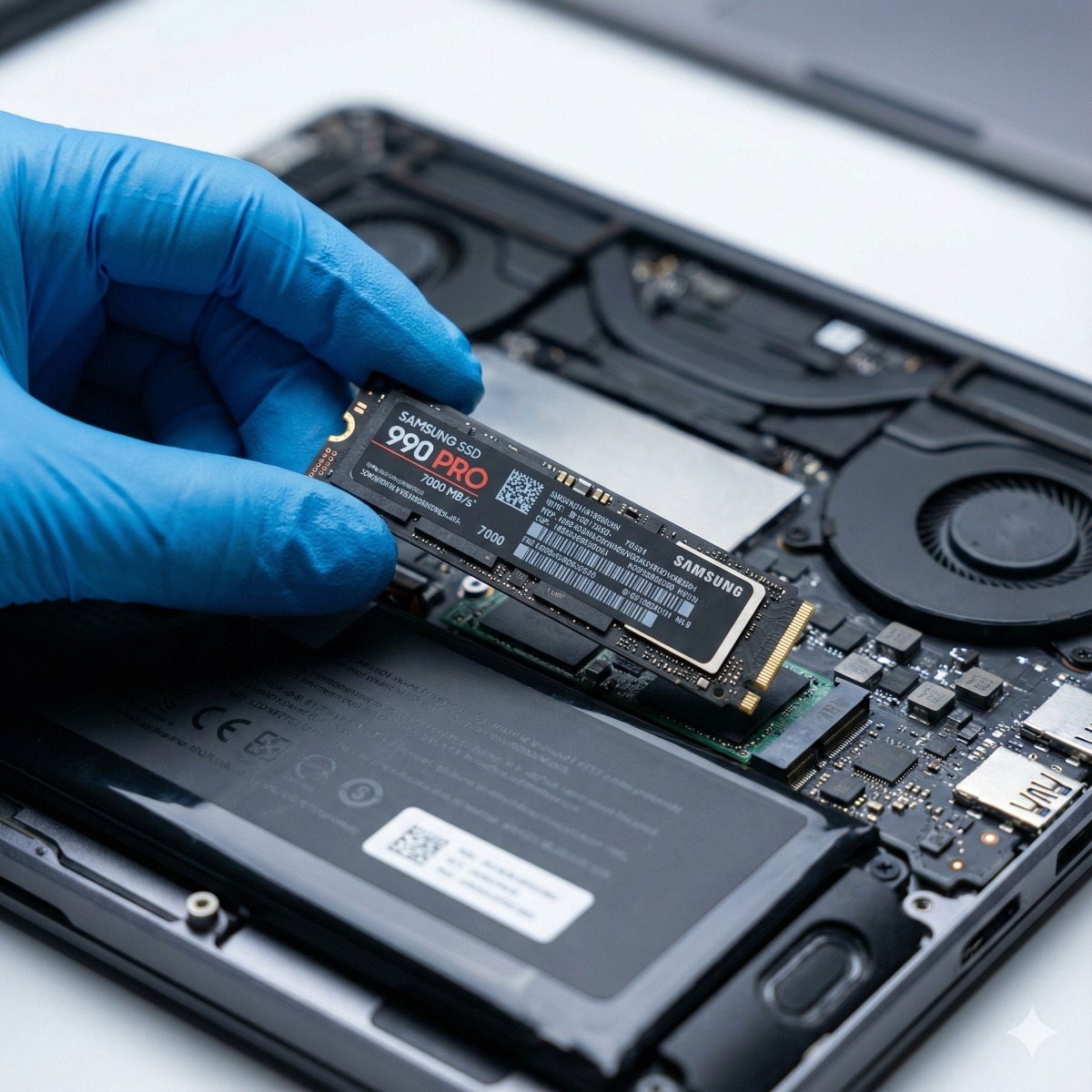
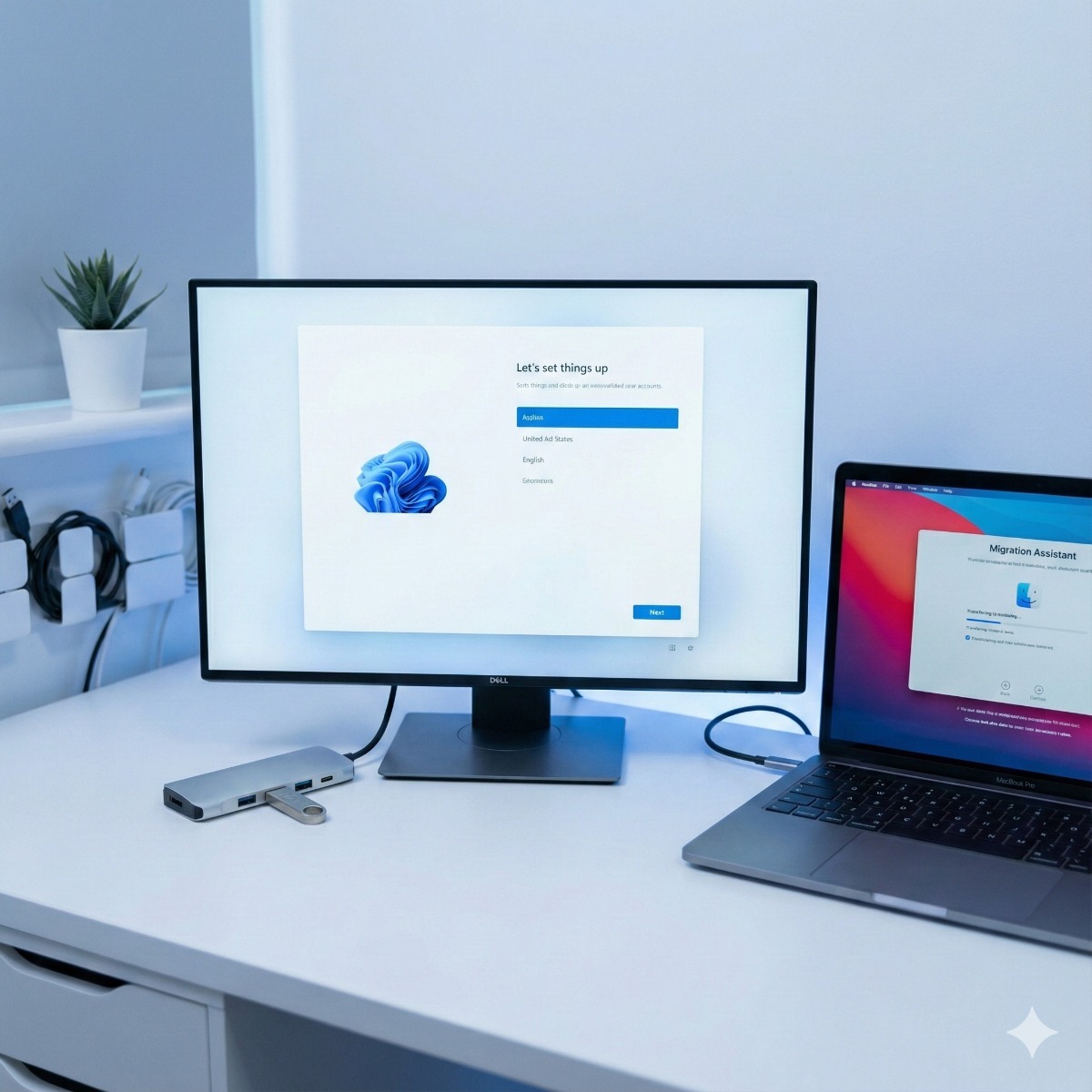
Jeśli komputer spełnia wymagania i nadal dobrze działa, zrób upgrade. Aktualizacja w miejscu zachowuje pliki i aplikacje. Czysta instalacja trwa dłużej, ale usuwa nagromadzone przez lata bałagan i to dobry moment na zamianę wolnego twardego dysku na SSD. Zanim zaktualizujesz całe biuro, przetestuj oprogramowanie firmowe i drukarki na jednej maszynie i potwierdź u każdego dostawcy oprogramowania, że Twoja wersja jest wspierana w Windows 11.
Zyskaj czas: Extended Security Updates
ESU dostarcza krytyczne i ważne aktualizacje bezpieczeństwa do zapisanych komputerów z Windows 10. Organizacje kupują je w ramach licencjonowania zbiorowego Microsoftu, za każde urządzenie i na jeden rok, maksymalnie przez trzy lata po końcu wsparcia, do października 2028. Cena Microsoftu za urządzenie podwaja się z każdym rokiem, a ponieważ ESU jest kumulatywne, firma, która dołączy w drugim roku, płaci także za pierwszy. ESU nie dodaje nowych funkcji ani ogólnego wsparcia technicznego, a komputer musi działać pod Windows 10 w wersji 22H2.
Microsoft prowadzi też osobny konsumencki program ESU dla użytkowników domowych; aktualną datę jego zakończenia sprawdź na stronie Microsoftu o ESU dla Windows 10. Wyklucza on urządzenia dołączone do domeny Active Directory lub Microsoft Entra ID albo zapisane w systemie zarządzania urządzeniami mobilnymi, co eliminuje większość zarządzanych komputerów firmowych. Maszyny wirtualne z Windows 10 w Windows 365 i Azure Virtual Desktop otrzymują ESU bez dodatkowej opłaty.
ESU ma sens dla maszyny, którą planujesz wymienić w ciągu roku, albo takiej, na której działa oprogramowanie jeszcze niewspierane w Windows 11. To pomost, nie plan.
Wymiana: gdy prawdziwym problemem jest sprzęt
Komputery z nieobsługiwanymi procesorami, wirującymi twardymi dyskami, pękniętymi zawiasami lub zużytymi bateriami zwykle lepiej wymienić niż łatać. Istnieją obejścia, które wymuszają Windows 11 na nieobsługiwanym sprzęcie, ale Microsoft nie wspiera takiej konfiguracji ani nie zobowiązuje się jej aktualizować, co w maszynie firmowej niweczy cel. Przy wymianie wybieraj modele klasy biznesowej z Windows 11 Pro, który obsługuje BitLocker i dołączanie do domeny Active Directory lub Microsoft Entra ID, i konfiguruj każdą nową maszynę tak samo.
Prosty plan dla biura z 5 do 25 komputerami
- Wypisz każdy komputer w arkuszu: użytkownik, model, wiek, procesor, stan TPM, typ dysku, wersja Windows i jedna aplikacja, którą musi uruchamiać.
- Oznacz każdy jako Upgrade, ESU lub Wymiana, według powyższych zasad.
- Najpierw zaktualizuj kwalifikujące się maszyny. Szybko usuwa to ryzyko, a koszt to głównie robocizna.
- Wymieniaj falami, jeśli budżet nie wystarczy na wszystko naraz, zaczynając od najstarszych i najbardziej narażonych maszyn: recepcja, finanse i wszystko, co służy do poczty i bankowości internetowej.
- Maruderów obejmij ESU i wyznacz dla każdego datę wymiany.
- Wycofaj stare komputery prawidłowo: przenieś dane, wykasuj lub zniszcz dysk, a potem odsprzedaj lub oddaj sprzęt do recyklingu. W Kalifornii komputerów i monitorów nie wolno wyrzucać do śmieci.
Najczęściej zadawane pytania: koniec wsparcia Windows 10, co robić
Czy mogę korzystać z Windows 10 po zakończeniu wsparcia?
Tak, nadal działa, ale bez ESU nie otrzymuje aktualizacji bezpieczeństwa. Dla komputera używanego do poczty, bankowości lub danych klientów to ryzyko rośnie z każdym miesiącem. Traktuj ESU jako pomost do upgrade'u lub wymiany maszyny.
Czy Windows 10 ESU jest dostępne dla małych firm?
Tak. Organizacje każdej wielkości mogą je kupić w ramach licencjonowania zbiorowego Microsoftu, od jednej licencji, za urządzenie i za rok, maksymalnie na trzy lata. Komputery dołączone do domeny, do Entra lub zapisane w zarządzaniu urządzeniami nie mogą korzystać z konsumenckiej wersji ESU.
Jak sprawdzić, czy mój komputer obsłuży Windows 11?
Uruchom aplikację Microsoftu PC Health Check albo zajrzyj do Windows Update w Ustawieniach. Jeśli komputer nie przechodzi tylko z powodu TPM lub Secure Boot, sprawdź ustawienia firmware, bo oba często są obecne, ale wyłączone.
Co zrobić, jeśli nasze oprogramowanie działa tylko na Windows 10?
Najpierw zapytaj dostawcę o wersję wspierającą Windows 11; wielu ma ścieżkę aktualizacji. Jeśli jej nie ma, zostaw ten komputer na ESU, ogranicz do minimum inne jego zastosowania i zaplanuj wymianę oprogramowania, nie tylko komputera.
Jeśli Twoje biuro w Long Beach, San Pedro lub gdzie indziej w hrabstwie Los Angeles nadal używa Windows 10, nasza usługa odświeżenia komputerów firmowych obejmuje ocenę, wymiany i przeniesienie danych każdej osoby, a usługa instalacji i konfiguracji Windows zajmuje się aktualizacjami i czystymi instalacjami na maszynach wartych zachowania. Kwalifikujący się komputer stacjonarny, który działa wolno, może potrzebować tylko modernizacji o SSD i pamięć. Wyślij nam listę swoich komputerów, a pomożemy je uporządkować.