

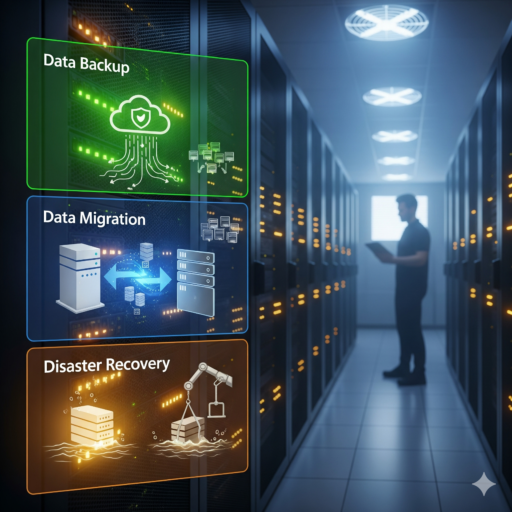
Большинство малых офисов уверены, что у них есть резервные копии, пока не наступает день, когда копия нужна. Украден ноутбук, вышел из строя диск NAS или вымогатель зашифровал общую папку, и выясняется, что «резервной копией» была папка синхронизации, которая добросовестно скопировала и ущерб. Хорошее резервное копирование и аварийное восстановление для малого бизнеса — дело несложное, но оно должно быть продуманным. Этот чек-лист показывает, что защищать, сколько копий хранить и как доказать, что восстановление действительно работает.
Шаг 1: составьте список всего, где хранятся данные бизнеса
Начните с инвентаризации, а не с программы. Пройдите по офису и своим учётным записям и запишите каждое место, где создаётся или хранится рабочая информация. В типичном офисе в Лонг-Бич или Лос-Анджелесе на пять-пятьдесят человек список выглядит так:
- Облачные почтовые ящики и файлы: почта Microsoft 365 или Google Workspace, OneDrive, SharePoint, Google Drive и чаты Teams.
- NAS или файловый сервер: общие папки, отсканированные документы, файлы дизайна, архивы проектов.
- Отраслевые приложения: бухгалтерские файлы, базы данных учёта клиентов или CRM, часто на одном «особенном» ПК в дальней комнате.
- Ноутбуки и настольные компьютеры: файлы, сохранённые на рабочем столе или в папке «Загрузки» и не попавшие на сервер.
- Конфигурация: настройки межсетевого экрана и маршрутизатора, настройки регистратора камер, файлы сайта и записи DNS.
Частая неожиданность: Microsoft и Google обеспечивают работу ваших облачных сервисов, но это не полная резервная копия ваших данных. Удалённые элементы со временем исчезают, а взломанная учётная запись может удалить файлы, и это тут же синхронизируется везде. Отдельную резервную копию Microsoft 365 (или Workspace) с собственной историей версий стоит добавить в список.
Шаг 2: применяйте правило резервного копирования 3-2-1 для малого бизнеса
Правило резервного копирования 3-2-1 для малого бизнеса простое: храните три копии важных данных, на двух разных типах носителей, причём одна копия — вне офиса. На практике это часто означает рабочие данные, локальное устройство резервного копирования и облачную копию.
Вымогатели добавили ещё одно требование. Злоумышленники теперь ищут общие ресурсы с резервными копиями и удаляют их до того, как что-либо зашифровать. Как минимум одна копия должна быть отключённой или неизменяемой: диск, который отключают после каждого запуска, или облачная неизменяемая резервная копия, которую нельзя изменить или удалить в течение заданного срока даже учётной записью администратора. Спросите у любого поставщика решений для резервного копирования малого бизнеса, как именно его продукт решает эту задачу.
Шаг 3: решите, сколько данных вы готовы потерять и как долго можете ждать
Два вопроса определяют любой план аварийного восстановления для малого бизнеса, даже если технические названия (RPO и RTO) никогда не звучат:
- Сколько работы мы можем позволить себе переделать? Если копирование идёт раз за ночь, сбой в 4 часа дня означает, что изменения за целый день могут быть потеряны. Для бухгалтерской базы данных это может быть недопустимо; для папки с архивом — нормально.
- Как долго мы можем простаивать? Восстановить один файл быстро. Пересобрать сервер, переустановить ПО и скопировать обратно большие объёмы данных гораздо дольше. Если бизнес не может работать без этой системы, предусмотрите более быстрый путь, например запасной компьютер или возможность временно запустить образ сервера.
Запишите ответы для каждой системы из шага 1. Они определяют, как часто выполнять копирование и сколько вкладывать в каждую систему.
Шаг 4: запланируйте тесты восстановления
Резервная копия, которую никогда не восстанавливали, — это надежда, а не план. Умение проверить восстановление из резервной копии — самый полезный навык во всём этом чек-листе, и сделать это просто:
- Ежемесячно: восстановите несколько случайных файлов из разных источников в отдельную папку и откройте их. Проверьте, что таблицы, PDF и файлы баз данных читаются, а не просто присутствуют.
- Ежеквартально: восстановите почтовый ящик целиком или полную общую папку и засеките, сколько это занимает.
- Ежегодно: проведите крупный тест восстановления сервера или критически важного ПК на запасное оборудование или в виртуальную машину и убедитесь, что приложение действительно запускается, а данные актуальны.
Ведите краткий журнал каждого теста восстановления: дата, что восстанавливали, сколько это заняло и какие были проблемы. Такой журнал пригодится и для анкет киберстрахования, где всё чаще спрашивают, как проверяются резервные копии.
Шаг 5: следите за отчётами, а не только за программой
Резервное копирование ломается незаметно: меняются пароли, истекают облачные токены, заполняются диски. Кто-то должен читать отчёты об успехе и сбоях каждую неделю, а оповещения должны приходить более чем в один почтовый ящик.
Вопросы поставщику резервного копирования
Сравниваете ли вы услуги резервного копирования данных в Лос-Анджелесе или ищете резервное копирование данных в Лонг-Бич, на которое бизнес может положиться на месте, эти вопросы отличают настоящую услугу от продажи лицензии на ПО:
- Какие из наших систем вы будете защищать, а какие оставите без защиты?
- Где хранится каждая копия и является ли хотя бы одна из них отключённой или неизменяемой?
- Как долго вы храните версии и можем ли мы восстановить файл недельной давности?
- Кто читает отчёты о резервном копировании и как мы узнаем о сбоях?
- Как часто вы проводите тесты восстановления и покажете ли нам результаты?
- Если офис непригоден для работы, каков пошаговый план, чтобы сотрудники снова могли работать?
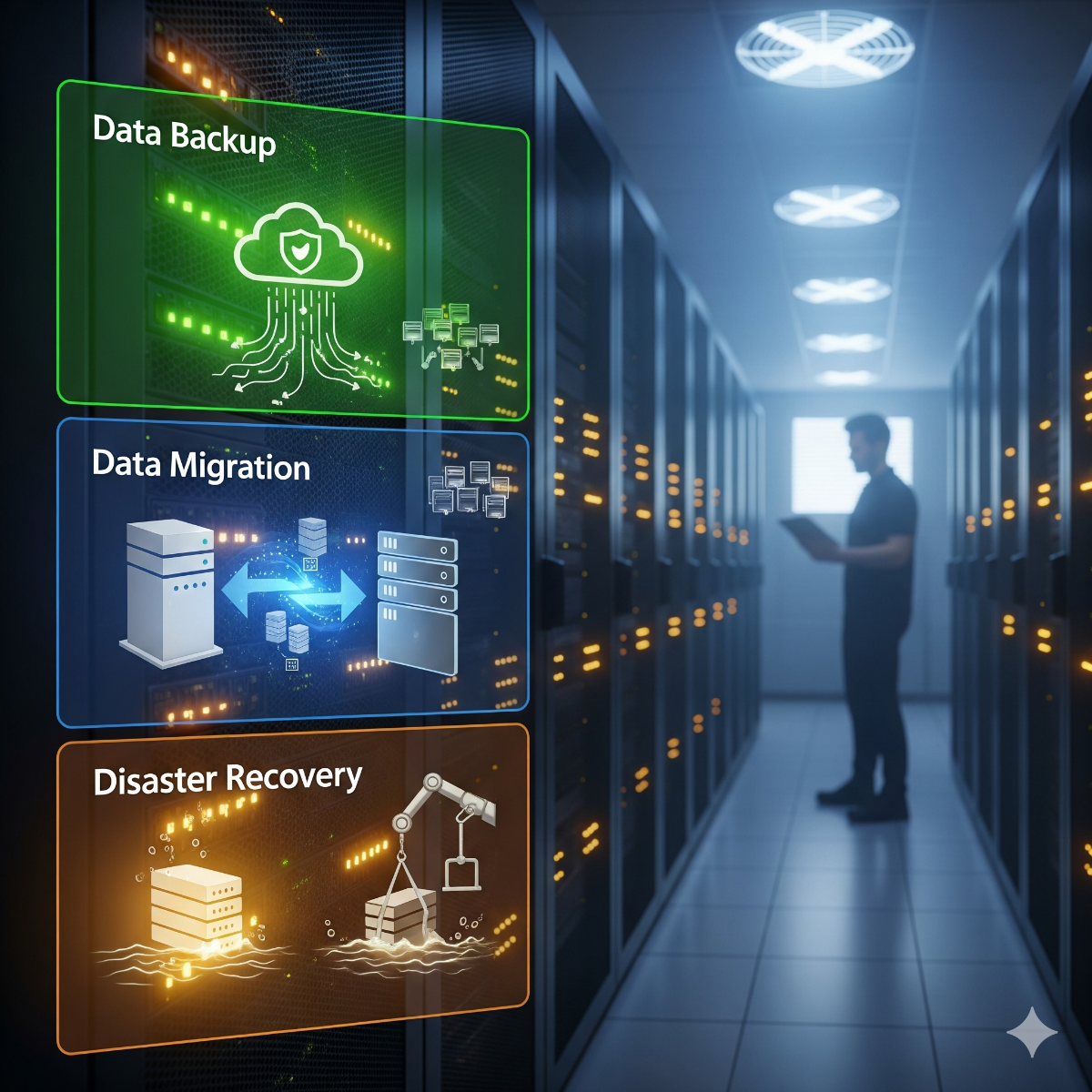
Наша команда в Лонг-Бич настраивает и поддерживает услуги резервного копирования данных, миграции и аварийного восстановления для офисов Лос-Анджелеса и Лонг-Бич: от резервной копии Microsoft 365 до защиты NAS и серверов с документированными тестами восстановления.
Одностраничная памятка, которую стоит хранить
Хорошее резервное копирование и аварийное восстановление для малого бизнеса умещается на одной странице: системы, место хранения каждой копии, тот, кто проверяет отчёты, и дата последнего теста восстановления. Храните экземпляр вне офиса и пересматривайте его после любого крупного изменения.
Часто задаваемые вопросы о чек-листе резервного копирования
Является ли синхронизация файлов с OneDrive или Google Drive резервной копией?
Сама по себе — нет. Синхронизация копирует изменения, включая удаления и зашифрованные файлы, на все устройства. Она помогает с доступностью, но вам всё равно нужна отдельная резервная копия с собственной историей версий.
Как часто малому офису нужно проверять восстановление из резервной копии?
Восстанавливайте несколько файлов ежемесячно, более крупную папку или почтовый ящик ежеквартально и систему целиком не реже раза в год. Также проверяйте после любых крупных изменений, таких как новый сервер или переход в облако.
Нужен ли план аварийного восстановления, если все наши данные в облаке?
Да. Учётные записи могут быть взломаны, файлы могут быть удалены, а сотрудникам всё равно нужны рабочие ноутбуки и интернет. Краткий письменный план описывает, кто что делает и в каком порядке, когда что-то идёт не так.