



Un disco nuevo, una laptop lenta o una máquina que ya no arranca suelen llevar a la misma pregunta: ¿debe reinstalar el sistema operativo desde cero o actualizar lo que ya tiene? La respuesta afecta cuánto tarda el trabajo, qué tan estable quedará la computadora después y cuántos de sus datos pasan intactos. Esta guía recorre las decisiones detrás de una instalación del sistema operativo exitosa, ya sea de Windows, macOS o Linux, para que sepa qué preparar antes de que alguien toque el instalador.
Instalación limpia frente a actualización in situ
Una actualización in situ instala una versión más nueva sobre el sistema existente y mantiene sus aplicaciones, configuraciones y archivos donde están. Conviene a un sistema sano que solo necesita la siguiente versión.
Una instalación limpia borra la partición del sistema y empieza de cero. Elimina años de software sobrante, controladores dañados, desorden de inicio y, en muchos casos, malware que una actualización arrastraría consigo. Una instalación limpia tiene más sentido cuando:
- La computadora está lenta o inestable incluso después de una limpieza básica.
- Se está pasando a un SSD nuevo o se reemplaza un disco averiado.
- La máquina cambia de dueño o se reasigna a otro usuario.
- Una actualización ya falló o se revirtió.
La contrapartida es el tiempo: después de una instalación limpia hay que reinstalar cada aplicación e iniciar sesión de nuevo en cada cuenta, así que la planeación importa.
Primero la copia de seguridad, después verificarla
Ninguna configuración del SO debe comenzar sin una copia de seguridad actual. Copie documentos, archivos del escritorio, fotos, marcadores del navegador, archivos de correo y cualquier dato de aplicaciones que esté fuera de las carpetas habituales. El software de contabilidad, las herramientas de diseño y las bases de datos locales a menudo guardan archivos en ubicaciones ocultas, así que revise cada programa antes de dar por hecho que está cubierto.
Una copia de seguridad solo sirve si se puede restaurar. Abra unos cuantos archivos del disco de respaldo o de la copia en la nube en otra computadora antes de borrar nada.
Controladores y firmware
Los controladores de dispositivos son pequeños fragmentos de software que permiten al sistema operativo comunicarse con el chipset, el controlador de almacenamiento, la tarjeta gráfica, el adaptador de red y el hardware de audio. Los instaladores modernos incluyen muchos controladores genéricos, pero no siempre son los mejores para su modelo.
- Descargue el controlador de red de su modelo exacto antes de empezar, para poder conectarse a internet si el instalador no reconoce el adaptador.
- Después de la instalación, revise la página de soporte del fabricante para los controladores de chipset, almacenamiento y gráficos.
- Actualice el firmware BIOS o UEFI solo cuando exista una corrección conocida que necesite, y nunca con riesgo de un corte de energía.
- Confirme que la configuración del firmware (modo UEFI, Secure Boot, TPM) coincida con lo que espera el sistema nuevo.
Fundamentos de activación y licencias
Reinstalar no significa automáticamente comprar una licencia nueva. La mayoría de las computadoras con Windows están vinculadas a una licencia digital asociada al hardware o a una cuenta de Microsoft, y se reactivan solas una vez en línea. Los cambios importantes de hardware, como una placa base nueva, pueden romper ese vínculo.
macOS se licencia junto con el hardware de Apple, y reinstalar mediante macOS Recovery restaura la versión compatible con esa Mac. La mayoría de las distribuciones de Linux se pueden instalar gratis, aunque algunas ediciones empresariales usan suscripciones de pago para el soporte y las actualizaciones. Recuerde que las aplicaciones también tienen licencias: Microsoft Office, los productos de Adobe y el software especializado pueden tener que desactivarse en el sistema anterior antes de borrarlo.
Windows, macOS y Linux: diferencias clave
Instalación de Windows
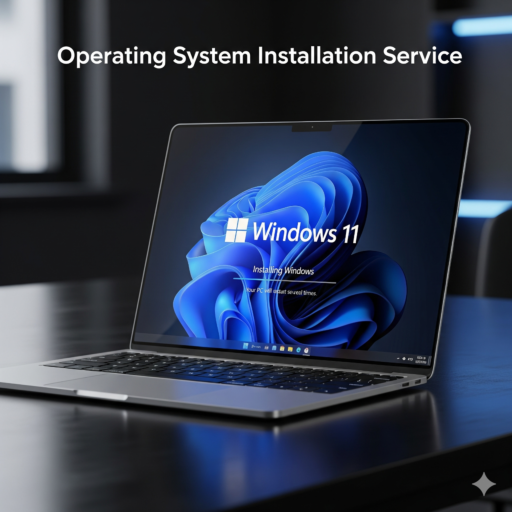
Una instalación de Windows normalmente comienza desde un instalador en USB creado con la herramienta de medios de Microsoft. Las versiones actuales requieren TPM 2.0, compatibilidad con Secure Boot y un procesador compatible, por lo que es posible que las PC más antiguas no cumplan. Reserve tiempo para Windows Update, que puede requerir varios reinicios antes de que el sistema esté totalmente al día.
Instalación de macOS
Una instalación de macOS se hace normalmente desde macOS Recovery o desde un instalador de arranque. Las Mac con Apple silicon y las Mac con Intel usan pasos de recuperación distintos, y antes de borrar hay que resolver Buscar (Find My) y el Bloqueo de activación con el ID de Apple del propietario. El Asistente de Migración puede trasladar cuentas y archivos desde una copia de Time Machine u otra Mac.
Configuración de Linux
La configuración de Linux ofrece la mayor variedad: Ubuntu, Debian, Fedora y otras tienen cada una su propio instalador, escritorio y ciclo de actualizaciones. Antes de decidirse, considere el particionado, el cifrado de disco, el arranque dual con Windows y si sus impresoras, escáneres y software empresarial tienen soporte en Linux.
Migración de datos después de la instalación
Una buena migración de datos hace que un sistema recién instalado vuelva a sentirse como su propia computadora. Restaure los archivos en las carpetas estándar, reinstale las aplicaciones desde fuentes confiables, vuelva a iniciar sesión en el almacenamiento en la nube y el correo, y luego reconecte las impresoras y las unidades de red.
Conserve intacto el disco anterior o la copia de seguridad durante unas semanas. Es común descubrir que falta una plantilla, una fuente o una contraseña guardada solo cuando se retoma el trabajo diario.
Cuándo recurrir a ayuda profesional
Muchas personas hacen por su cuenta la configuración de una sola computadora doméstica. Conviene considerar ayuda cuando varias máquinas de oficina necesitan la misma configuración, cuando intervienen datos del negocio o registros de clientes, cuando la computadora no arranca en absoluto o cuando las licencias y el cifrado hacen costoso un error.
Si está en Long Beach, Los Ángeles, el South Bay o en cualquier otra parte del condado de Los Ángeles, puede conocer más sobre nuestro servicio de instalación de sistemas operativos en Los Ángeles, que abarca sistemas Windows, macOS y Linux para hogares y empresas.
Preguntas frecuentes sobre la instalación del SO
¿Una instalación limpia borrará mis archivos?
Sí. Una instalación limpia borra el disco del sistema, y por eso una copia de seguridad verificada es el primer paso. Una actualización in situ está pensada para conservar los archivos, pero igualmente se recomienda una copia de seguridad.
¿Necesito una licencia nueva para reinstalar Windows?
Normalmente no. Si la computadora tenía una copia activada, reinstalar la misma edición en el mismo hardware suele reactivarse automáticamente al conectarse a internet.
¿Puedo pasar de Windows a Linux?
Sí, y también puede conservar ambos con arranque dual. Compruebe primero que sus aplicaciones clave y su hardware funcionen en Linux, y haga una copia de seguridad de todo antes de cambiar las particiones.


