

Cuando una PC de oficina tarda varios minutos en iniciar y se congela cada vez que alguien abre una hoja de cálculo grande, el primer instinto es reemplazarla. A veces es la decisión correcta. Pero muchas computadoras de negocios están limitadas por un solo componente, normalmente un disco duro viejo o muy poca memoria, y una mejora puntual puede dejarlas como nuevas con una fracción del esfuerzo de configurar un reemplazo. Esta guía explica cómo distinguir ambos casos y cuándo una actualización a SSD para computadoras de negocios es la mejor opción.
Señales de que el disco duro es el cuello de botella
Los discos duros giratorios tradicionales (HDD) son la causa más común de una PC de oficina lenta. Busque estos síntomas:
- El arranque y el inicio de sesión tardan varios minutos, y la PC no se puede usar durante un rato después de llegar al escritorio.
- Abrir programas es lento aun cuando solo hay uno o dos en ejecución.
- En el Administrador de tareas (Task Manager), la columna Disco está en 100% o cerca mientras la CPU y la memoria están bajas.
- Se oye el disco trabajando constantemente, o la PC tiene varios años y nunca se le ha cambiado el disco.
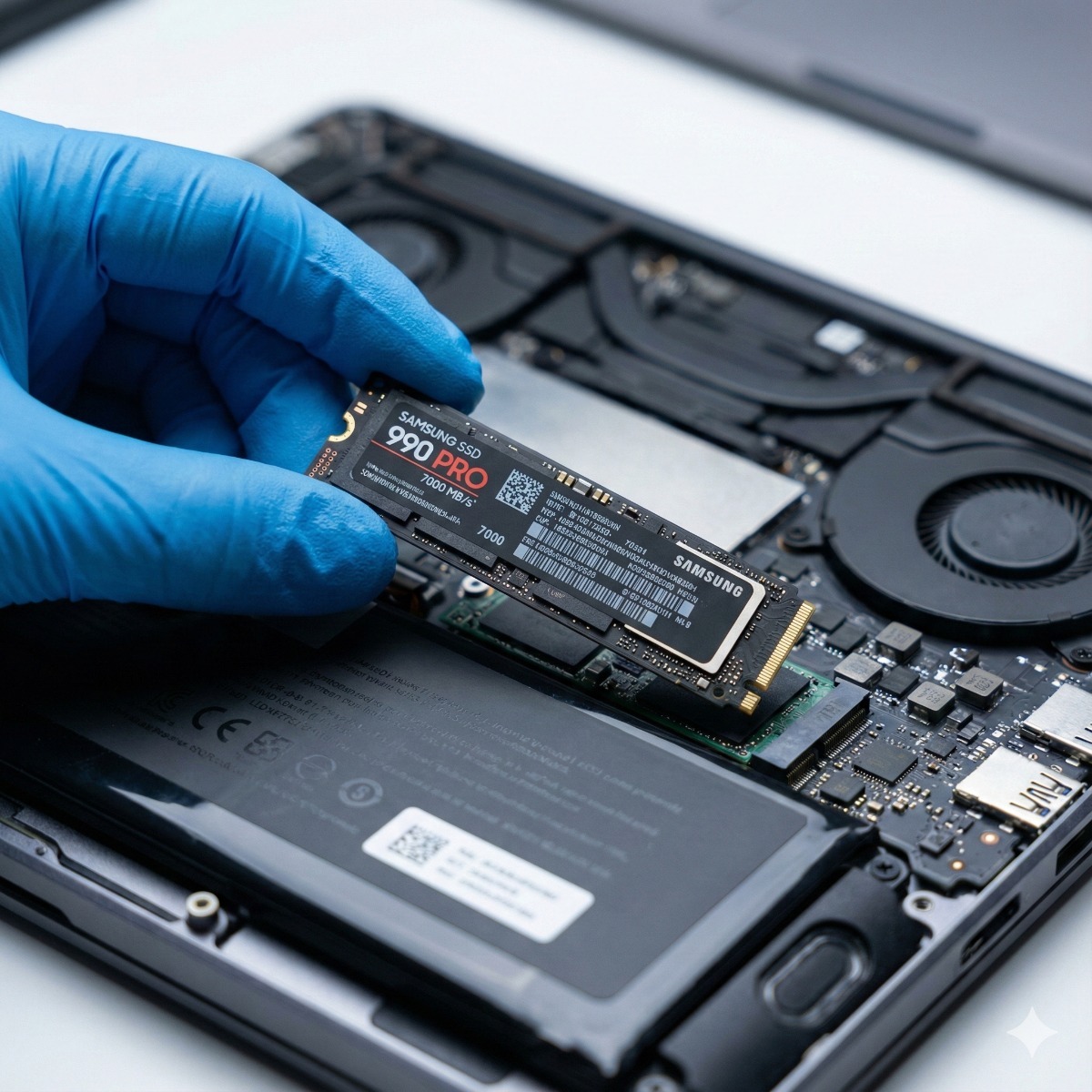
Si esto coincide, reemplazar el HDD por una unidad de estado sólido (SSD) suele ser la mejora individual más grande que puede hacer. También aplica a las laptops: una actualización de SSD en laptop con frecuencia transforma un modelo más viejo que, por lo demás, tiene una pantalla, un teclado y una batería en perfecto estado.
Señales de que necesita más RAM
La falta de memoria se ve distinta. La PC arranca con razonable rapidez, pero se vuelve lenta a medida que avanza el día y se abren más ventanas. En el Administrador de tareas, la columna Memoria se mantiene alta, a menudo por encima del 85-90%, cuando el personal tiene abiertas sus pestañas habituales del navegador, el correo, Teams o Zoom y las aplicaciones del negocio. Los navegadores modernos y las videollamadas usan mucha más memoria que hace unos años, así que una actualización de RAM para PC de oficina de usuarios que hacen varias tareas a la vez puede eliminar esas lentitudes de la tarde.
Verifique antes de comprar piezas
No todas las PC admiten más memoria. Algunas laptops tienen la memoria soldada a la placa base, algunas computadoras de escritorio tienen pocas ranuras, y cada modelo admite tipos de memoria y máximos específicos. Busque el número de modelo exacto, o pida a un técnico que lo revise, antes de pedir cualquier cosa.
¿Qué equipos vale la pena mejorar?
Decidir entre actualizar el SSD o comprar una computadora nueva normalmente se reduce a cuatro preguntas:
- ¿Es compatible con Windows 11? Como el soporte de Windows 10 ha terminado, un equipo que no puede ejecutar oficialmente Windows 11 suele ser un mal candidato para mejoras, por muy rápido que lo deje un SSD.
- ¿Qué tan capaz es el procesador? Si la CPU está al máximo durante el trabajo normal, las mejoras de almacenamiento y memoria ayudarán solo en parte.
- ¿En qué estado está el resto? Teclados desgastados, baterías débiles, ventiladores defectuosos o bisagras rotas se van acumulando.
- ¿Cuánto tiempo lo necesita? Una mejora que da dos o tres años más de utilidad a una PC de recepción o de planta puede ser un excelente valor; para la estación principal de un diseñador, el hardware nuevo puede rendir más rápido.
Clonar o instalar desde cero
Hay dos maneras de pasar a un SSD nuevo:
- La clonación copia el disco viejo, con Windows, los programas y la configuración, al SSD. El usuario recupera su PC exactamente como estaba, solo que más rápida. Funciona bien cuando la instalación existente está sana.
- Una instalación limpia coloca una copia nueva de Windows en el SSD y luego reinstala las aplicaciones y restaura los datos. Lleva más tiempo, pero elimina años de software sobrante y de problemas. Es la mejor opción si la PC era inestable, estaba infectada o desordenada.
En cualquier caso, confirme que la unidad nueva esté bien configurada: el estilo de partición correcto, los controladores, BitLocker o el cifrado reactivado y la activación de Windows intacta.
Proteja los datos durante el cambio
Cualquier trabajo de hardware es un momento de riesgo. Antes de la mejora:
- Asegúrese de que exista una copia de seguridad actual de la PC, separada del disco que se va a reemplazar.
- Anote qué archivos viven solo en ese equipo: el escritorio, la carpeta de Descargas, los archivos de correo locales y las bases de datos de aplicaciones.
- Registre las claves de licencia y los instaladores del software vinculado al dispositivo.
- Decida qué pasará con el disco viejo. Todavía contiene datos de la empresa, así que bórrelo de forma segura o guárdelo bajo llave en lugar de dejarlo en un cajón.
Cuándo es mejor reemplazar
Compre uno nuevo cuando la PC no pueda ejecutar Windows 11, cuando el procesador sea el verdadero cuello de botella, cuando las reparaciones se acumulen o cuando el equipo sea tan viejo que las piezas sean difíciles de conseguir. También conviene reemplazar si está estandarizando una flota de equipos idénticos, lo que simplifica el soporte y la seguridad. Un plan de renovación que combine mejoras puntuales para los equipos más recientes y reemplazo para los más viejos suele ser el camino más eficiente.
Qué incluye una visita local de mejora
Un buen servicio de actualización de computadoras en Long Beach para oficinas debe comenzar con un diagnóstico rápido de cada equipo en lugar de venderle las mismas piezas a todos. Una visita típica abarca revisar la compatibilidad del modelo, respaldar los datos, instalar el SSD o la memoria, clonar o reinstalar, ejecutar las actualizaciones y verificar que todo funcione antes de que el usuario vuelva a iniciar sesión. Nuestro equipo se encarga de las actualizaciones de hardware con instalación de SSD y RAM para oficinas de Long Beach, Los Ángeles y el South Bay, junto con la reparación de computadoras en Long Beach por la que nos llaman las empresas.
La versión corta: si un equipo de oficina es razonablemente reciente, es compatible con Windows 11 y sufre por un disco lento o la memoria llena, una actualización a SSD para computadoras de negocios suele ser la forma más rápida de que el personal vuelva a ser productivo.
Preguntas frecuentes sobre mejoras de PC
¿Un SSD hará rápida una laptop vieja?
Hará mucho más rápidos el arranque, la apertura de programas y el acceso a archivos. No arreglará un procesador demasiado débil para el software actual ni otras piezas defectuosas.
¿Podemos reutilizar el disco duro viejo?
Puede servir como almacenamiento adicional en algunas computadoras de escritorio, pero no debe ser la única copia de nada. Si sale de la oficina, bórrelo de forma segura antes.
¿Debemos reinstalar todo nuestro software después de una mejora?
No, si se clona el disco. Una instalación limpia requiere reinstalar las aplicaciones, por lo que conviene hacer antes una lista del software y de las claves de licencia.