
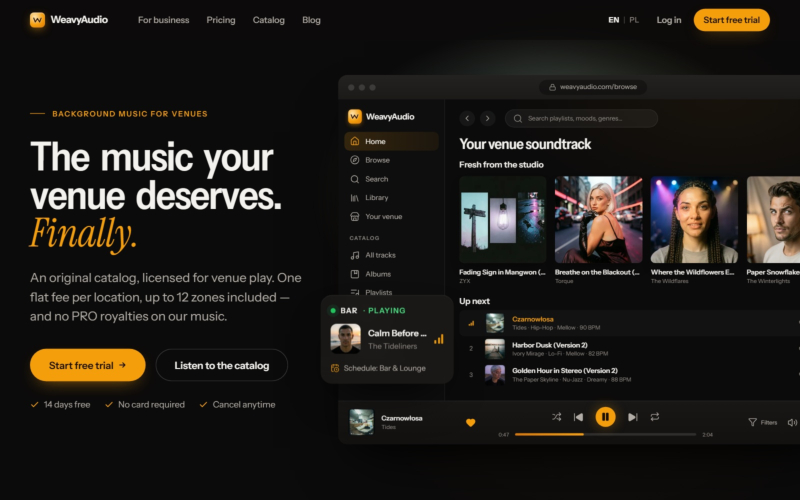
Las partes 1 y 2 de esta serie mostraron cómo la gente encuentra música en WeavyAudio y cómo se presentan los artistas, los álbumes y las canciones. La parte 3 trata del trabajo diario en un local: una cafetería, un restaurante, una tienda, un gimnasio o un salón de belleza que pone música todo el día. WeavyAudio es un lugar para encontrar música ambiental para locales. Nuestro equipo de Breeze Professional IT Services lo diseñó, lo construyó, lo aloja y lo mantiene en funcionamiento.
Esta parte es para dueños de locales y para cualquier empresa que esté pensando en una plataforma propia. Revisamos nueve páginas: las listas de reproducción, el horario, las guías para negocios, la biblioteca, el mezclador, los juegos y el formulario de canción personalizada. Entre el 11 y el 13 de octubre de 2026 el sitio estrenó un nuevo aspecto: una nueva pantalla de inicio, nuevas páginas de catálogo y un horario con plantillas listas. Todas las capturas muestran el nuevo diseño. Provienen de una cuenta de invitado gratuita, por eso se ven la etiqueta FREE y "6 skips left".
Listas de reproducción: sets listos del catálogo
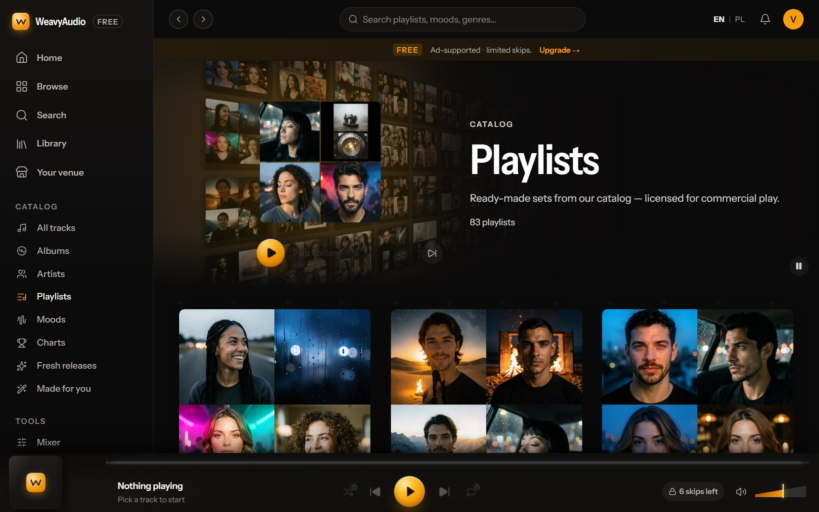
La página Playlists se abre con un muro de portadas verticales pequeñas y un botón de reproducción redondo color ámbar. A su lado se ven la etiqueta CATALOG, el título y la línea "Ready-made sets from our catalog — licensed for commercial play". Debajo, la captura muestra "83 playlists".
Debajo del encabezado, cada lista de reproducción es una tarjeta grande con un collage de cuatro portadas. El texto de la página muestra dos tipos de sets. Las mezclas diarias llevan una línea como "refreshed Oct 13 · Daily mix", por ejemplo Pure Focus y Pure Romantic. Otros sets llevan el nombre de un tipo de lugar: Specialty Café & Bakery, Vegan & Healthy Food, Italian Trattoria & Pizzeria y Sushi & Japanese Restaurant.
El menú de la izquierda tiene un grupo superior (Home, Browse, Search, Library, Your venue), luego Catalog y Tools. La página actual se ilumina en ámbar. La barra del reproductor, abajo, muestra "Nothing playing", los controles de reproducción, el volumen y el contador del plan gratuito. Nuestro consejo: empiece con la lista que lleva el nombre de su tipo de local y luego agregue una mezcla diaria para dar variedad.
La página de una lista: datos antes de dar al play
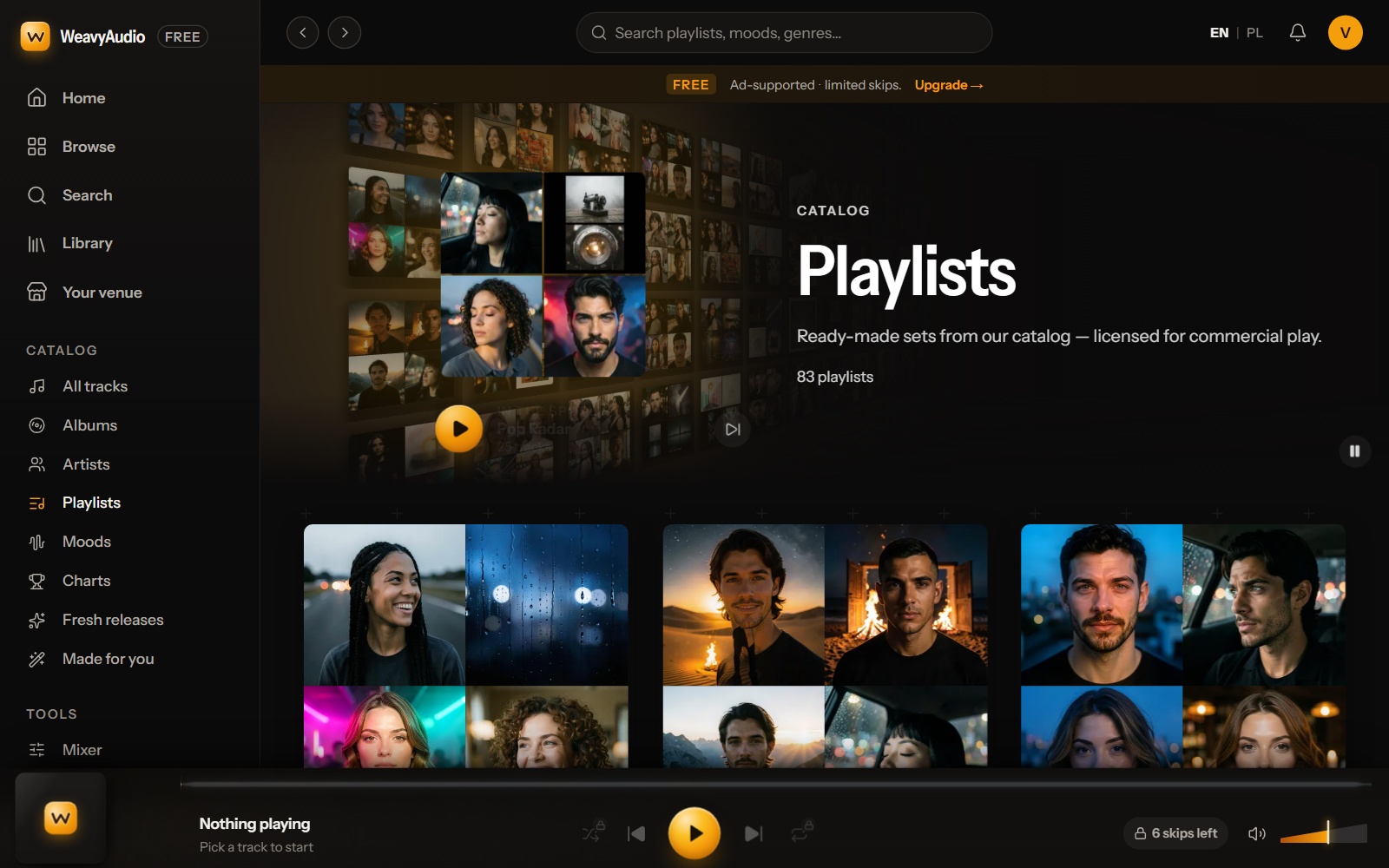
Abra una lista y verá un encabezado grande. Aquí es Specialty Café & Bakery — Cozy Morning Lo-fi. A la izquierda hay una portada formada por cuatro retratos de artistas. A la derecha están el título, una descripción breve y una línea con tres datos: WeavyAudio, 8 tracks y un punto verde con "Licensed for venues". Un botón Share está sobre la lista.
Cada fila muestra un número, una portada pequeña, el título, el artista, el género, el estado de ánimo y el tempo. Las primeras cuatro filas dicen "Lo-Fi · Calm" a 72, 79, 86 y 93 BPM, cada una "added 2 days ago". En el extremo derecho de la fila hay un corazón, un icono de compartir y un menú. El texto de la página también muestra que la segunda mitad de la lista repite las mismas cuatro canciones como "Version 2".
Un gerente puede revisar una lista sin reproducirla. El estado de ánimo y los BPM indican si el set va bien con una mañana tranquila. Aquí el tempo sube paso a paso, de modo que el set crece poco a poco.
Programación de música con ocho plantillas listas
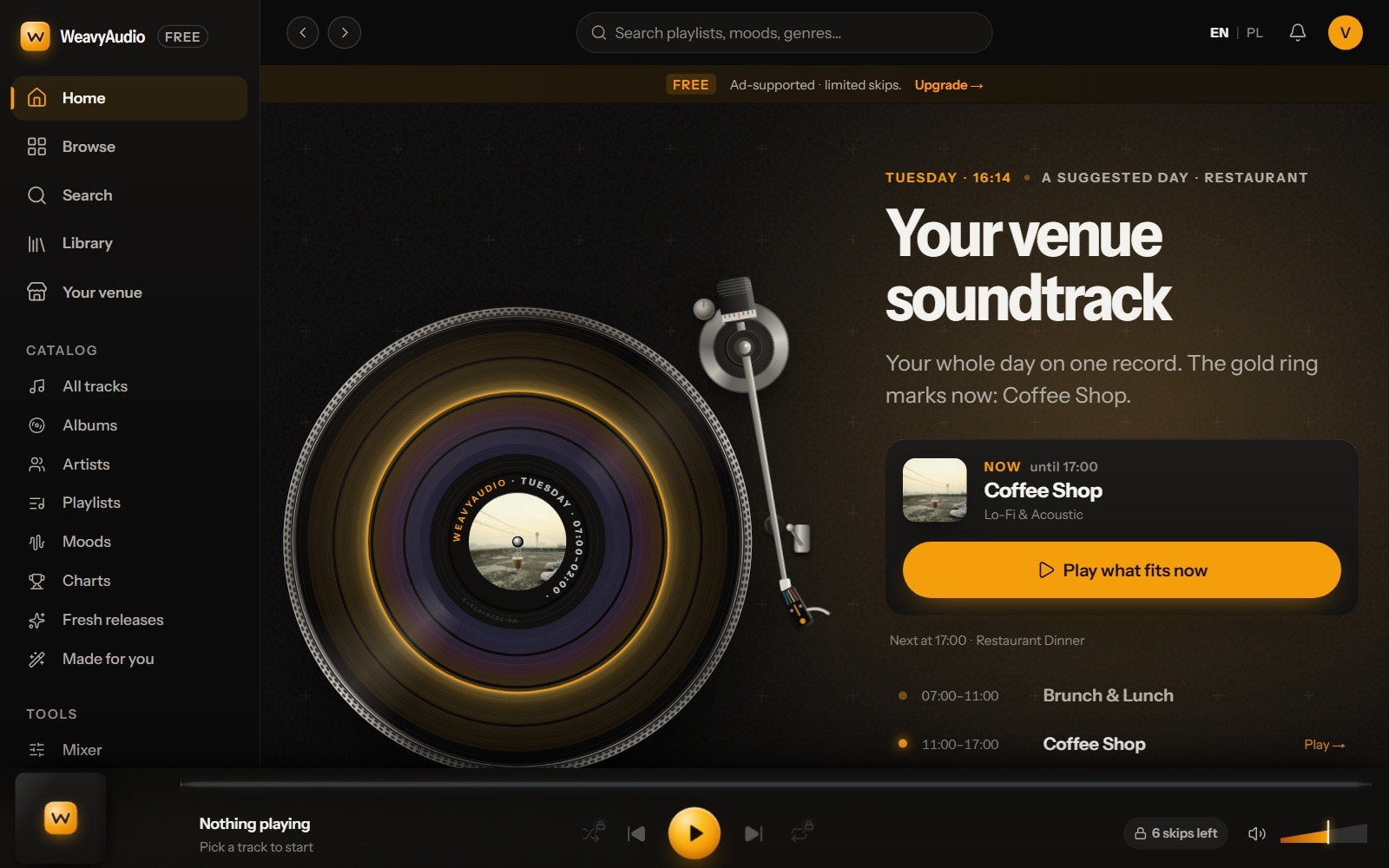
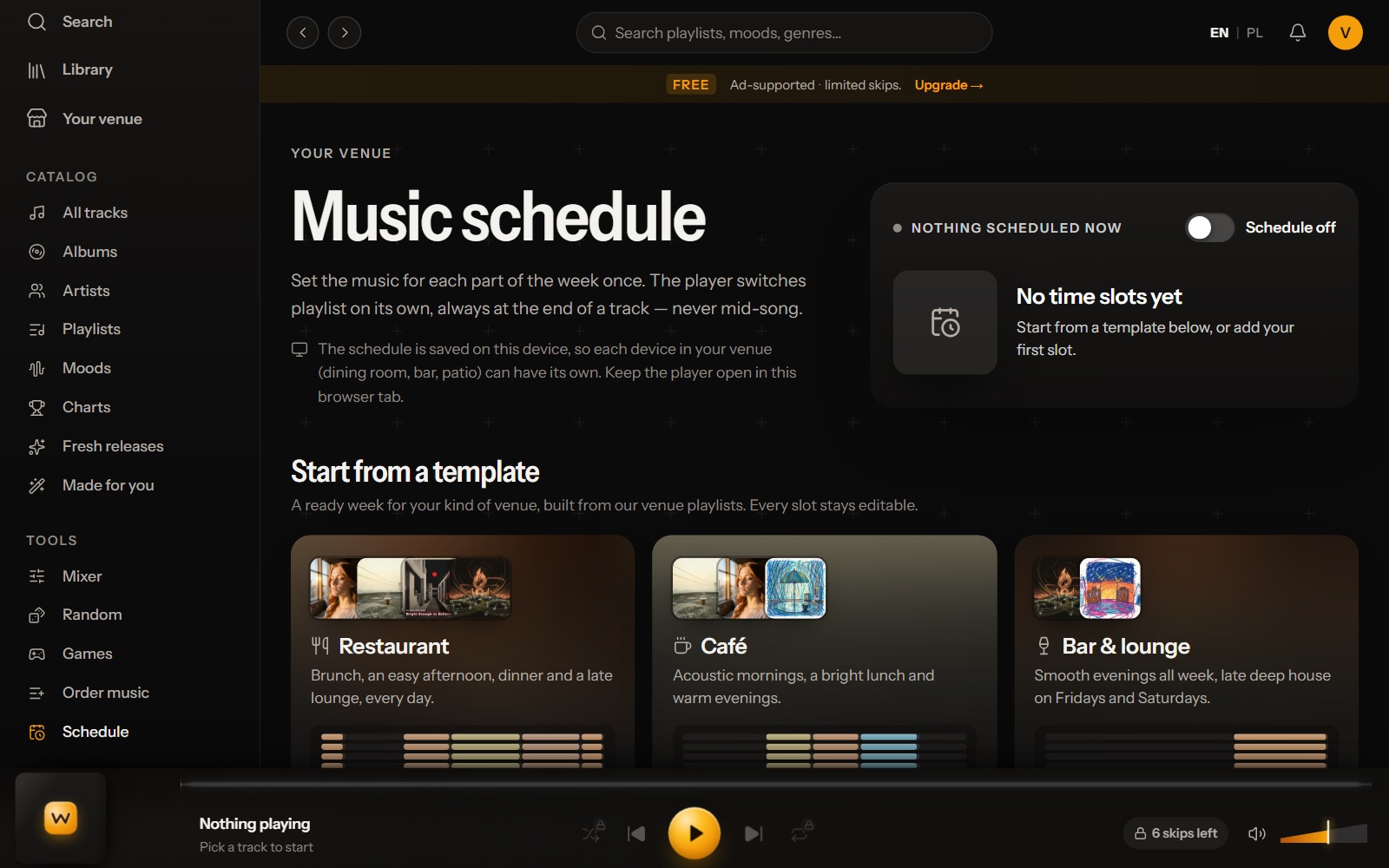
La página Music schedule está bajo la etiqueta "Your venue". La idea aparece arriba: defina una vez la música para cada parte de la semana y el reproductor cambia de lista por sí solo, siempre al final de una canción y nunca a mitad de ella. Una tarjeta de estado a la derecha dice "NOTHING SCHEDULED NOW", con un interruptor "Schedule off" y un cuadro "No time slots yet".
Lo nuevo es "Start from a template": "A ready week for your kind of venue, built from our venue playlists. Every slot stays editable." La captura muestra tres tarjetas, cada una con una pequeña línea de tiempo: Restaurant, Café y Bar & lounge. El texto de la página enumera cinco más: Shop & boutique, Gym, Hair & beauty salon, Spa & wellness y Hotel lobby. Estas plantillas de horario le dan un primer plan con un clic. Por ejemplo:
- Restaurant: 07:00–11:00 Brunch & Lunch, 11:00–17:00 Coffee Shop, 17:00–22:00 Restaurant Dinner, 22:00–02:00 Bar & Lounge.
- Gym: máxima energía desde las 06:00 entre semana y desde las 08:00 los fines de semana.
Debajo de las tarjetas, "Your week" muestra de lunes a domingo en hora local. Un horario que pasa de la medianoche continúa hasta la mañana siguiente. Si dos horarios se superponen, se reproduce el que está más arriba en la lista. El horario se guarda en el dispositivo, así que el comedor, el bar y el patio pueden tener cada uno el suyo. El reproductor también está pensado para conexiones débiles: un service worker guarda las canciones en el dispositivo, y si la conexión se cae, el reproductor sigue funcionando sin conexión con las canciones guardadas. Nuestro consejo: elija la plantilla más cercana y luego cambie las horas según su horario de atención.
Música para negocios: una página para cada tipo de local
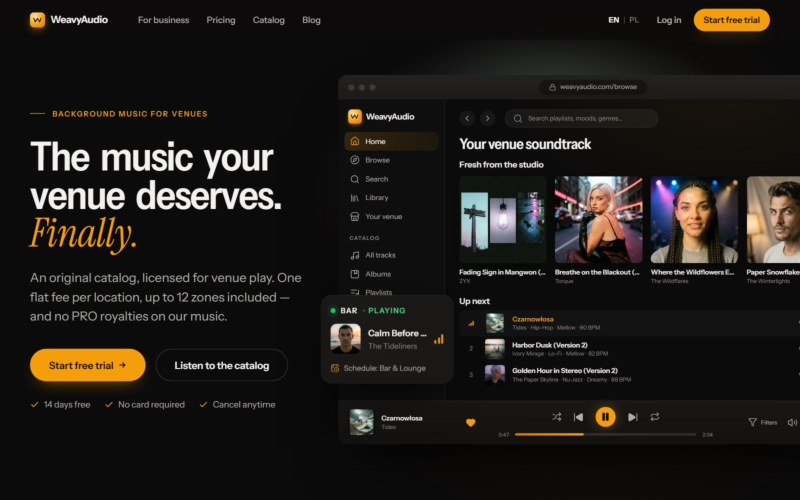
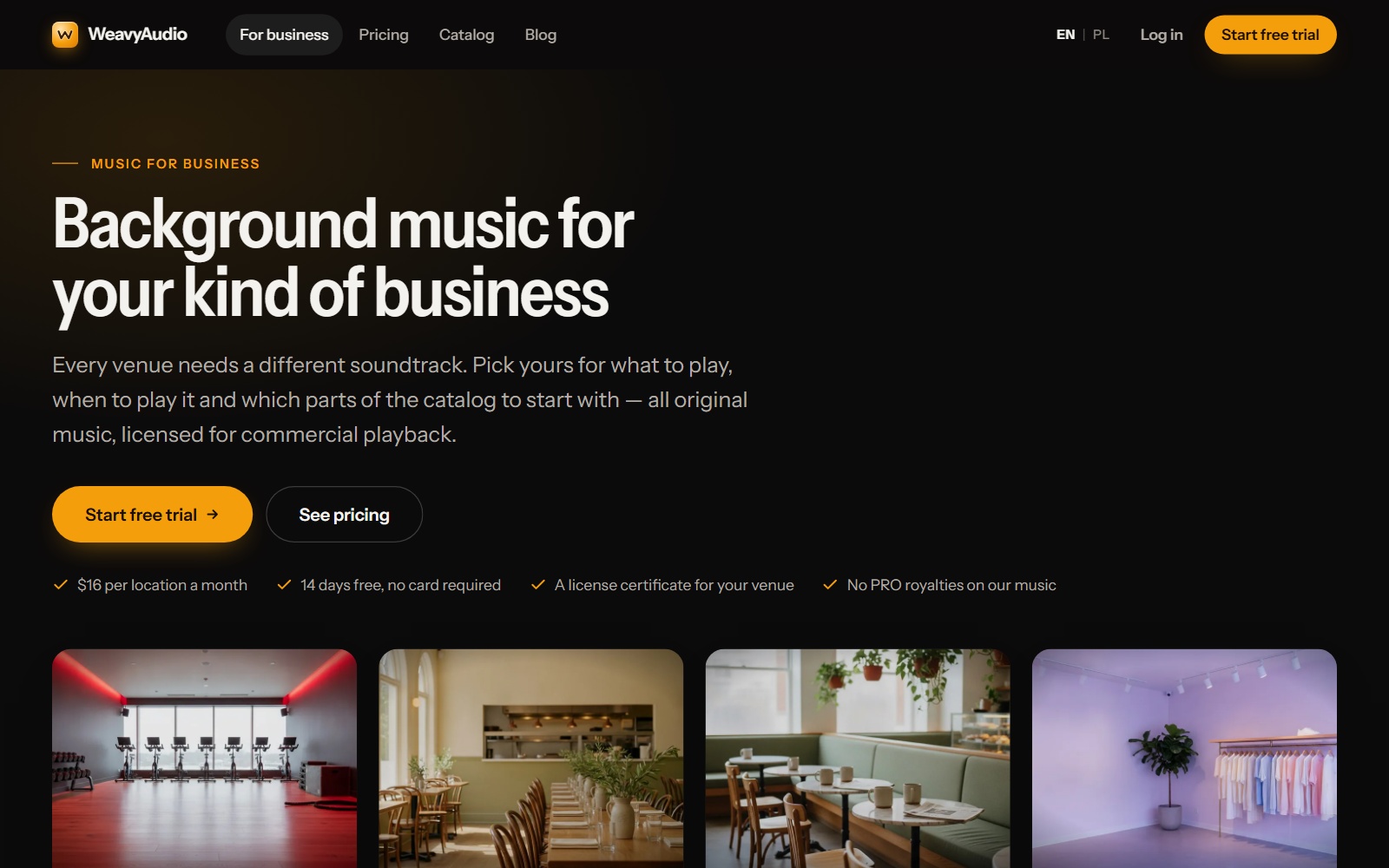
La página Music for business está en el sitio público, no en la aplicación. Arriba hay una barra de navegación: For business, Pricing, Catalog y Blog, luego el selector EN | PL, Log in y un botón ámbar "Start free trial". El título es "Background music for your kind of business", con dos botones: "Start free trial" y "See pricing".
Una fila de cuatro marcas responde las primeras preguntas de un dueño: "$16 per location a month", "14 days free, no card required", "A license certificate for your venue" y "No PRO royalties on our music". Esa última línea se refiere solo a la música de WeavyAudio. La música en vivo, los sets de DJ y la televisión con sonido pueden requerir sus propias licencias.
Debajo de las marcas vienen tarjetas con fotos: en la captura, un gimnasio con bicicletas de spinning, una mesa de restaurante, un reservado de cafetería y una boutique con un perchero. El texto de la página enumera ocho tipos, desde gimnasios y restaurantes hasta spas, hoteles y bares. Cada tarjeta nombra los géneros con los que empezar y tiene un enlace "See the plan". Nuestro consejo: lea la tarjeta de su tipo de negocio antes de iniciar la prueba.
La guía para restaurantes: el tempo de cada momento del día
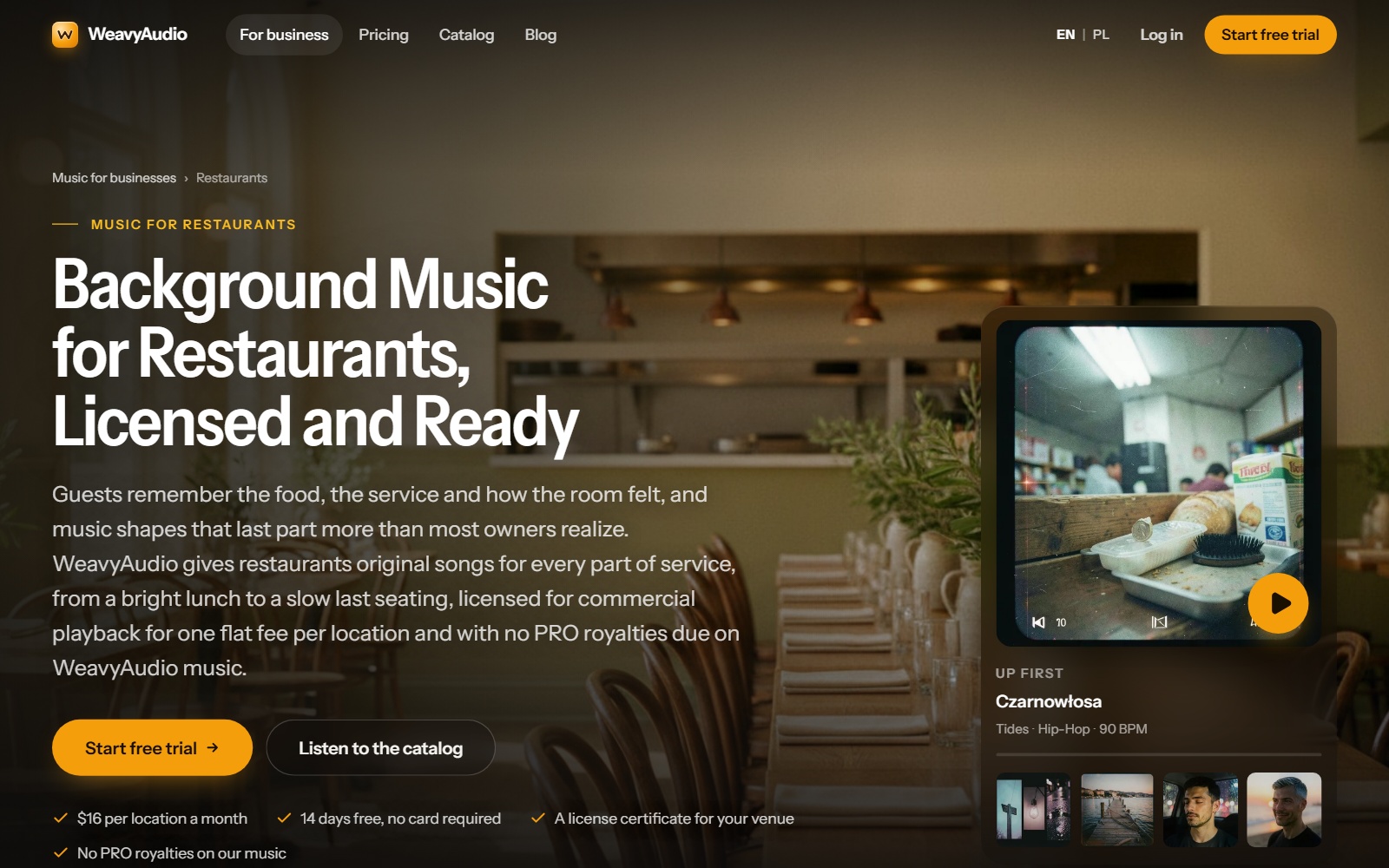
Cada tipo de negocio tiene su propia página larga. En la guía para restaurantes, una foto atenuada de un comedor llena el fondo y una ruta de navegación dice "Music for businesses › Restaurants". El título es "Background Music for Restaurants, Licensed and Ready". A la derecha, una tarjeta marcada "UP FIRST" funciona como un minirreproductor: una portada, un botón de reproducción y la canción Czarnowłosa de Tides, Hip-Hop, 90 BPM.
Más abajo, el texto de la página da un plan para un día en cinco pasos: preparación y montaje, almuerzo (de las 11:30 am a las 2:30 pm aproximadamente, animado y de tempo medio, a 100–118 BPM), la calma de la tarde, la cena y los últimos turnos, que son más lentos y suaves. Un bloque llamado "Room by room" indica qué poner en cada zona, por ejemplo las mesas para cenas románticas, el bar después de las 9 pm y el patio en verano. Para la cena nombra una lista permanente, "Restaurant Dinner — Warm & Low-Key". Un horario con el mismo nombre está en la plantilla de horario Restaurant.
La guía repite que no hay regalías de PRO sobre la música de WeavyAudio, y que los televisores con sonido, las bandas en vivo y las noches de DJ requieren sus propias licencias. Nuestro consejo: escriba su propio día con este modelo y luego captúrelo en el horario.
Su biblioteca como un estante de discos de madera
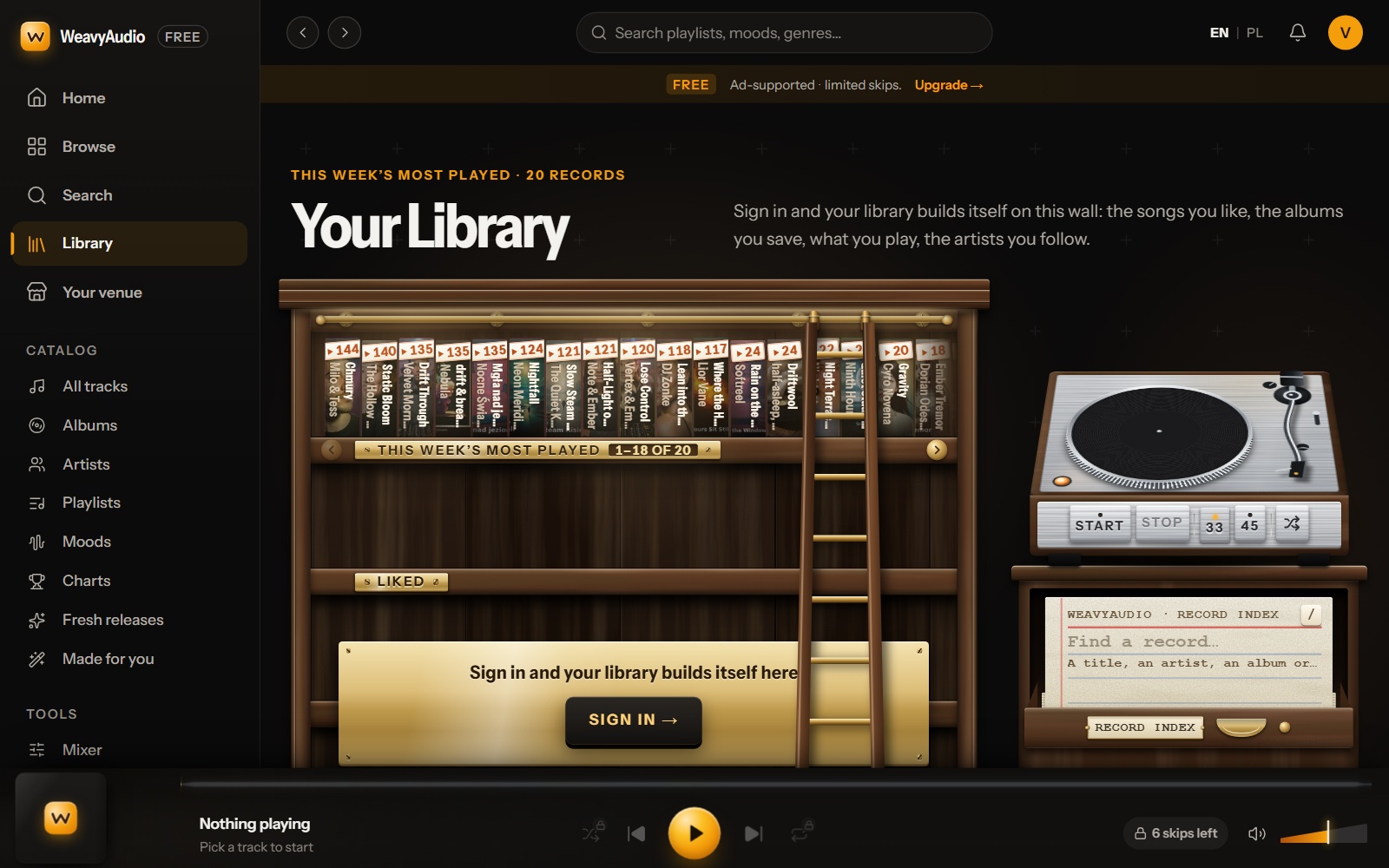
Your Library ya no parece una simple lista. Es un muro de madera y discos. Un estante sostiene una fila de lomos de discos. La etiqueta dice "This week's most played · 20 records" y el título del estante indica "1–18 of 20". A la derecha hay un tocadiscos con los botones START, STOP, 33 y 45 y un botón de reproducción aleatoria. Debajo, un fichero llamado "Record index" dice "Find a record…" y pide un título, un artista, un álbum o un género.
La captura se tomó antes de iniciar sesión. El estante "Liked" lleva una placa de latón: "Sign in and your library builds itself here", con un botón "SIGN IN". El texto de la página nombra cuatro estantes: Liked, Loved albums, Recently played y Your artists.
La página también explica el teclado: Tab para llegar a un estante, las flechas para moverse por él, Enter para sacar un disco y / para buscar. En un local, la biblioteca puede ser la lista corta del personal. Después de iniciar sesión, toque el corazón en una canción que funcione bien en su espacio.
El mezclador: ecualizador, velocidad y bucle A–B
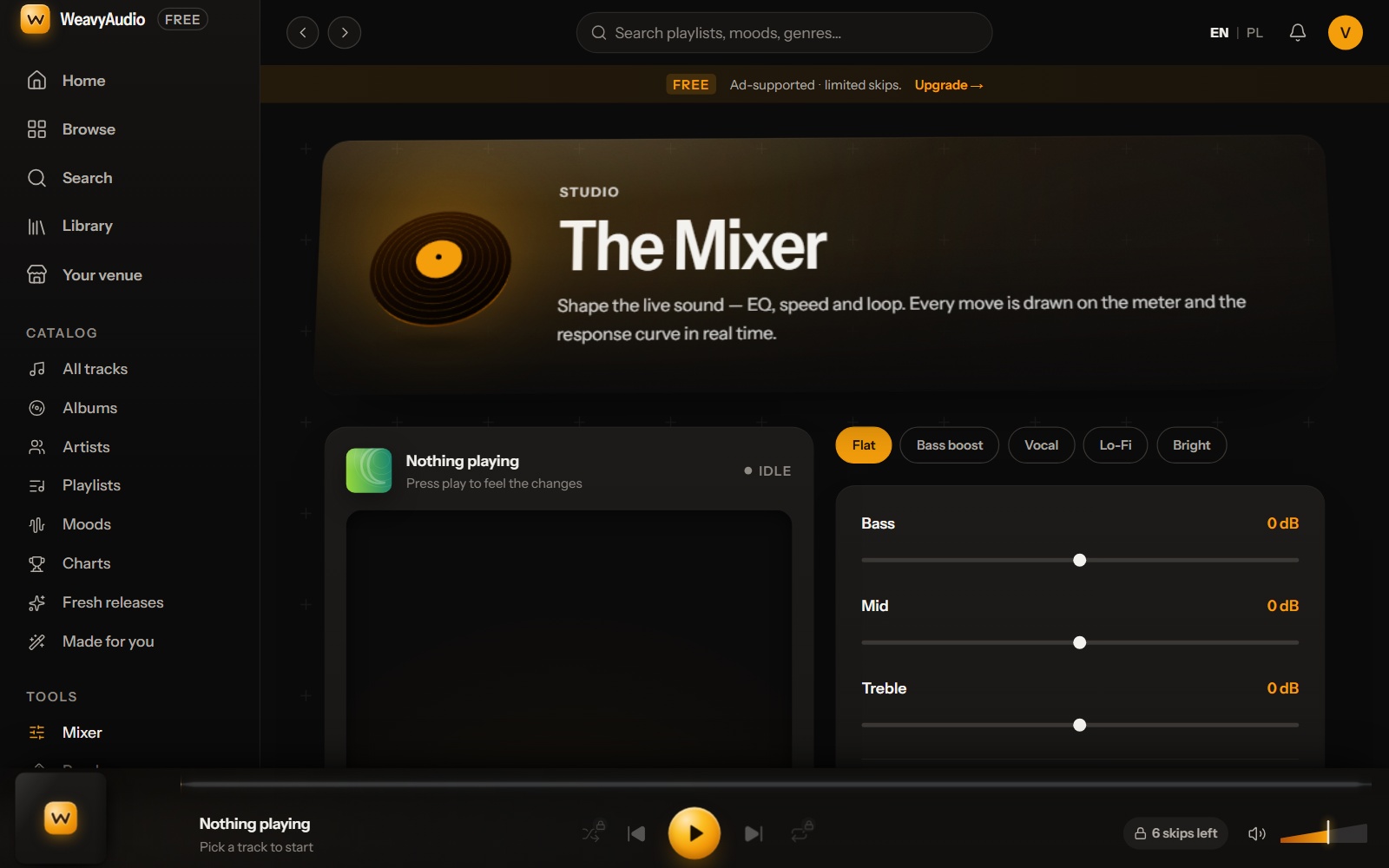
The Mixer comienza con una tarjeta con el icono de un disco de vinilo y la etiqueta STUDIO. El texto dice: "Shape the live sound — EQ, speed and loop. Every move is drawn on the meter and the response curve in real time." A la izquierda, un panel marcado IDLE dice "Nothing playing". Su pantalla oscura es el área del medidor y la curva, y permanece vacía hasta que suena una canción.
A la derecha hay cinco preajustes: Flat (seleccionado, en ámbar), Bass boost, Vocal, Lo-Fi y Bright. Debajo están los controles deslizantes de Bass, Mid y Treble, cada uno en 0 dB. Más abajo, el texto de la página enumera un control Speed en 1.00×, "Loop the track", un bucle A–B con los botones Set A y Set B, y "Reset to flat". Un cuadro "Stem faders" dice que esta canción todavía no tiene pistas de instrumentos por separado, y que los faders aparecerán cuando se agreguen.
Los altavoces pequeños suelen sonar delgados, así que pruebe Bass boost. En una sala ruidosa, pruebe Vocal. Para repetir una sección, presione Set A al comienzo y Set B al final. Un solo botón lo devuelve todo a plano.
Juegos musicales: adivine el ambiente
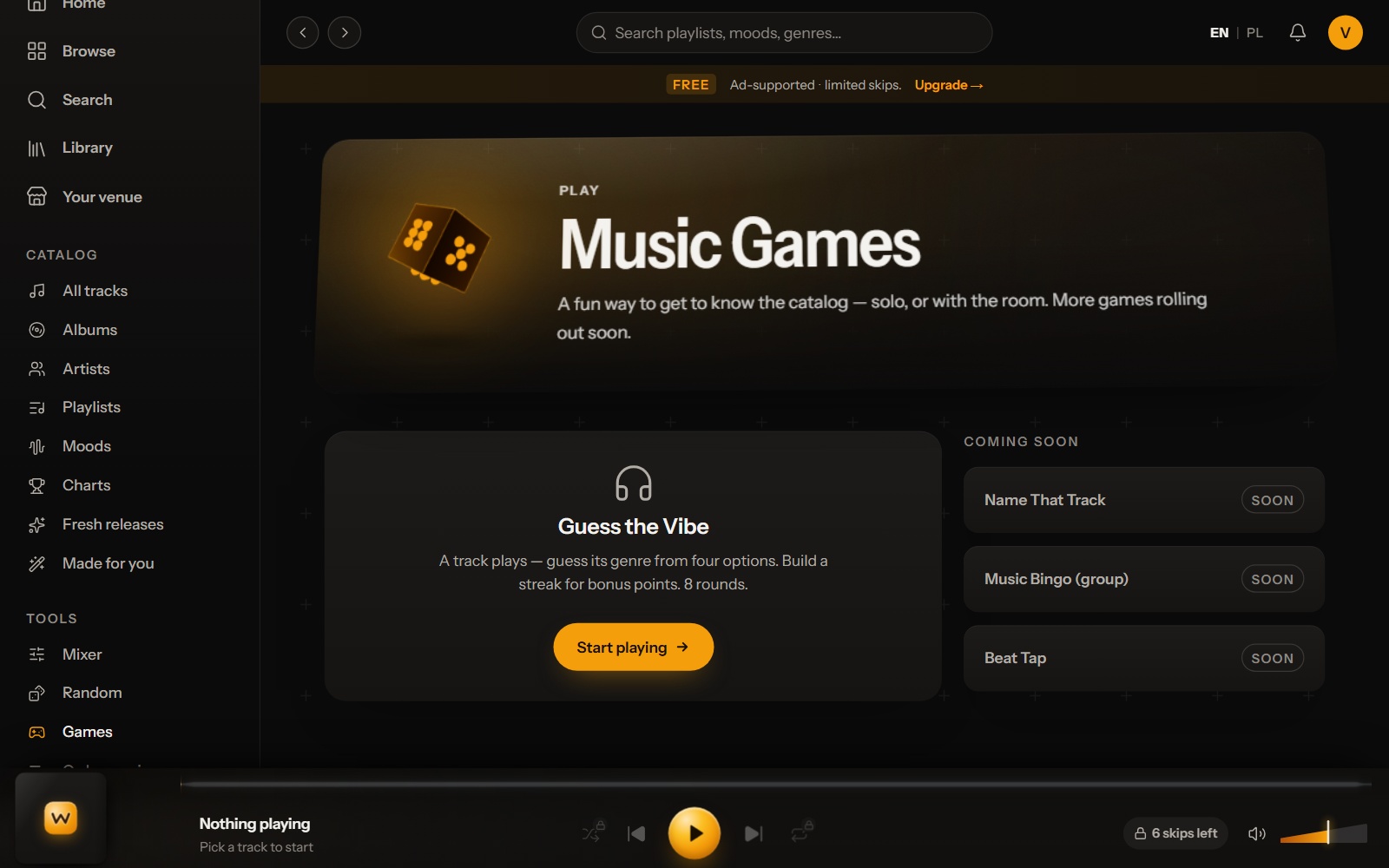
La página Music Games tiene una tarjeta principal con un icono de dado y la etiqueta PLAY. La línea bajo el título dice: "A fun way to get to know the catalog — solo, or with the room. More games rolling out soon." La tarjeta principal es "Guess the Vibe", con un icono de audífonos. Suena una canción y usted adivina su género entre cuatro opciones. Va acumulando una racha para obtener puntos extra a lo largo de 8 rondas. El botón ámbar dice "Start playing".
A la derecha, una lista llamada "COMING SOON" muestra tres juegos más con la etiqueta SOON: Name That Track, Music Bingo (group) y Beat Tap. Todavía no se pueden jugar. El bingo en grupo podría servir a un bar o una cafetería en una noche de evento cuando se lance.
Los juegos parecen un extra, pero ayudan al personal: quien conoce el catálogo elige mejor la música. Nuestro consejo: juegue una ronda de Guess the Vibe en una reunión de equipo.
Pida una canción personalizada
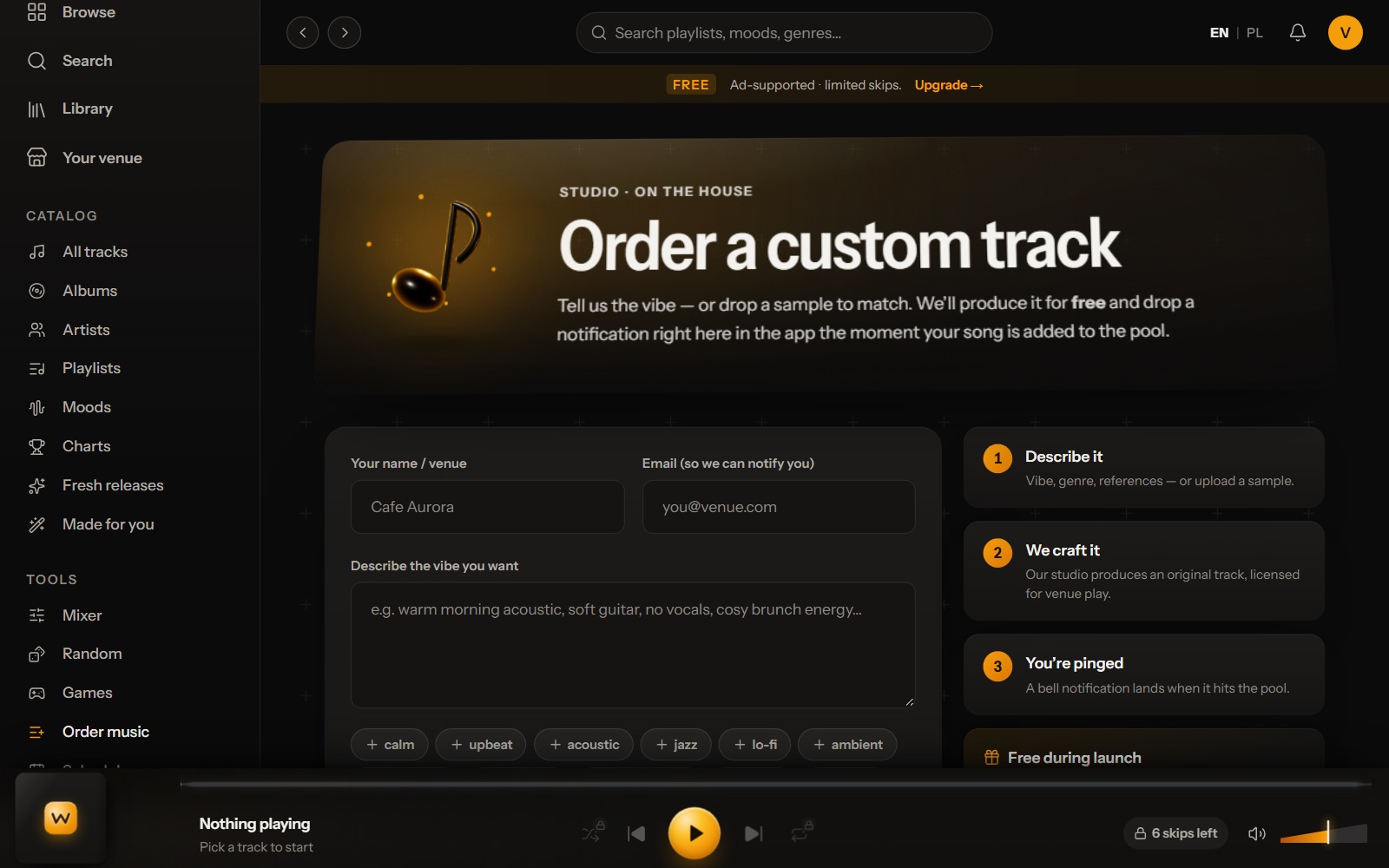
Si el catálogo no tiene el sonido adecuado, un local puede pedir una canción personalizada. La tarjeta principal muestra una nota musical y la etiqueta "STUDIO · ON THE HOUSE". El texto ofrece una canción gratis a partir de su descripción o de una muestra. El formulario pide "Your name / venue", un correo electrónico "so we can notify you" y un cuadro "Describe the vibe you want". La sugerencia en gris dice "e.g. warm morning acoustic, soft guitar, no vocals, cosy brunch energy…".
Bajo el cuadro hay botones de etiquetas como calm, upbeat, acoustic, jazz, lo-fi y ambient. Luego vienen Genre, Mood y Tempo (Any, Slow, Medium, Fast), un campo para canciones o artistas que le gustan y una opción para subir una muestra de audio de hasta 20MB. El botón dice "Request my track — it's free".
Un panel a la derecha muestra tres pasos: "Describe it", "We craft it" y "You're pinged", lo que significa que llega una notificación con campana en la aplicación cuando la canción entra al grupo. Una nota dice "Free during launch". Nuestro consejo: sea específico. Nombre el espacio, la hora del día y lo que se debe evitar, como "no vocals".
La parte 4 es la última de la serie. Trata de las licencias y los precios: la página de suscripción, la sección de precios, la calculadora del costo de licencias musicales, los locales asociados, el blog y Weavy Studio, una aplicación aparte que convierte letras en canciones. Si quiere repasar, la parte 2 cubre los artistas, los álbumes y las canciones.
¿Necesita una plataforma web personalizada, un sitio de catálogo o un nuevo sitio web para su negocio? Breeze Professional IT Services puede diseñarlo, construirlo, alojarlo y mantenerlo. Contáctenos para iniciar la conversación.
Este proyecto fue diseñado y construido por nuestro equipo, que además lo aloja. Vea la descripción general en Nuestro proyecto más reciente: WeavyAudio, la página del proyecto WeavyAudio y nuestros otros proyectos, o contáctenos sobre su propia plataforma.
Serie de funciones de WeavyAudio
- Parte 1: Caso de estudio WeavyAudio, parte 1: catálogo y descubrimiento de música en el nuevo diseño
- Parte 2: Caso de estudio WeavyAudio, parte 2: artistas, álbumes y canciones en el nuevo diseño
- Parte 3: Caso de estudio WeavyAudio, parte 3: herramientas musicales para locales en el nuevo diseño 2026 (usted está aquí)
- Parte 4: Caso de estudio WeavyAudio, parte 4: precios, licencias y Weavy Studio en el nuevo diseño
- Parte 5: Caso de estudio WeavyAudio, parte 5: el nuevo diseño, antes y después