




Microsoft puso fin al soporte de Windows 10 el 14 de octubre de 2025, fecha que suele llamarse fin de vida de Windows 10. Casi un año después, muchas pequeñas oficinas del condado de Los Ángeles siguen usando a diario equipos con Windows 10: la PC de recepción, la computadora que ejecuta el viejo programa de contabilidad, las laptops compradas en un mismo lote hace años. Siguen encendiendo y funcionando. Lo que ya no reciben, a menos que alguien lo pague, son correcciones de seguridad. Para las organizaciones que compraron las Actualizaciones de seguridad extendidas (ESU), el primer año de esa cobertura vence en octubre de 2026. Así se decide, equipo por equipo, qué hacer ahora.
Qué significa "fin del soporte" para una empresa
- Las PC siguen funcionando. No se apaga nada.
- No hay más actualizaciones de seguridad, correcciones de calidad ni soporte técnico de Microsoft para Windows 10, a menos que el dispositivo esté inscrito en las Actualizaciones de seguridad extendidas (ESU).
- Las aplicaciones de Microsoft 365 siguen recibiendo actualizaciones de seguridad en Windows 10 hasta el 10 de octubre de 2028, pero la recomendación de Microsoft es que esos dispositivos pasen a Windows 11, y su soporte para problemas que solo ocurren en Windows 10 es limitado.
- El riesgo crece cada mes. Cada nueva vulnerabilidad de Windows que se descubre queda abierta en los equipos sin parches. Si usted maneja pagos con tarjeta, expedientes de pacientes o archivos de clientes, un sistema operativo sin parches es difícil de conciliar con las obligaciones de seguridad que acompañan a esos datos.
Paso 1: compruebe qué PC pueden ejecutar Windows 11
Los requisitos mínimos de Microsoft para Windows 11 son:
- Un procesador de 1 GHz o más rápido con dos o más núcleos que figure en la lista de CPU compatibles de Microsoft
- 4 GB de memoria y 64 GB de almacenamiento
- Firmware UEFI con capacidad de Secure Boot
- TPM (Trusted Platform Module) versión 2.0
- Gráficos compatibles con DirectX 12 y una pantalla HD de más de 9 pulgadas
La forma más rápida de revisar una sola PC es la aplicación PC Health Check de Microsoft, o Configuración, luego Actualización y seguridad, luego Windows Update, que indica si el equipo es elegible. Para profundizar, ejecute tpm.msc para verificar TPM 2.0 y msinfo32 para ver el estado de Secure Boot. Una sorpresa común es una PC de oficina cuyo TPM existe pero está desactivado en la configuración del firmware, a menudo con el nombre Intel PTT o AMD fTPM; activarlo puede hacer que la PC sea elegible. Como guía aproximada, las PC con procesadores Intel Core de 8.ª generación o AMD Ryzen serie 2000 y posteriores suelen estar en la lista de compatibles, y las más antiguas normalmente no. Revise el modelo exacto en las listas de procesadores de Microsoft antes de decidir.
Paso 2: ponga cada PC en uno de tres grupos
Actualizar: equipos elegibles en buen estado
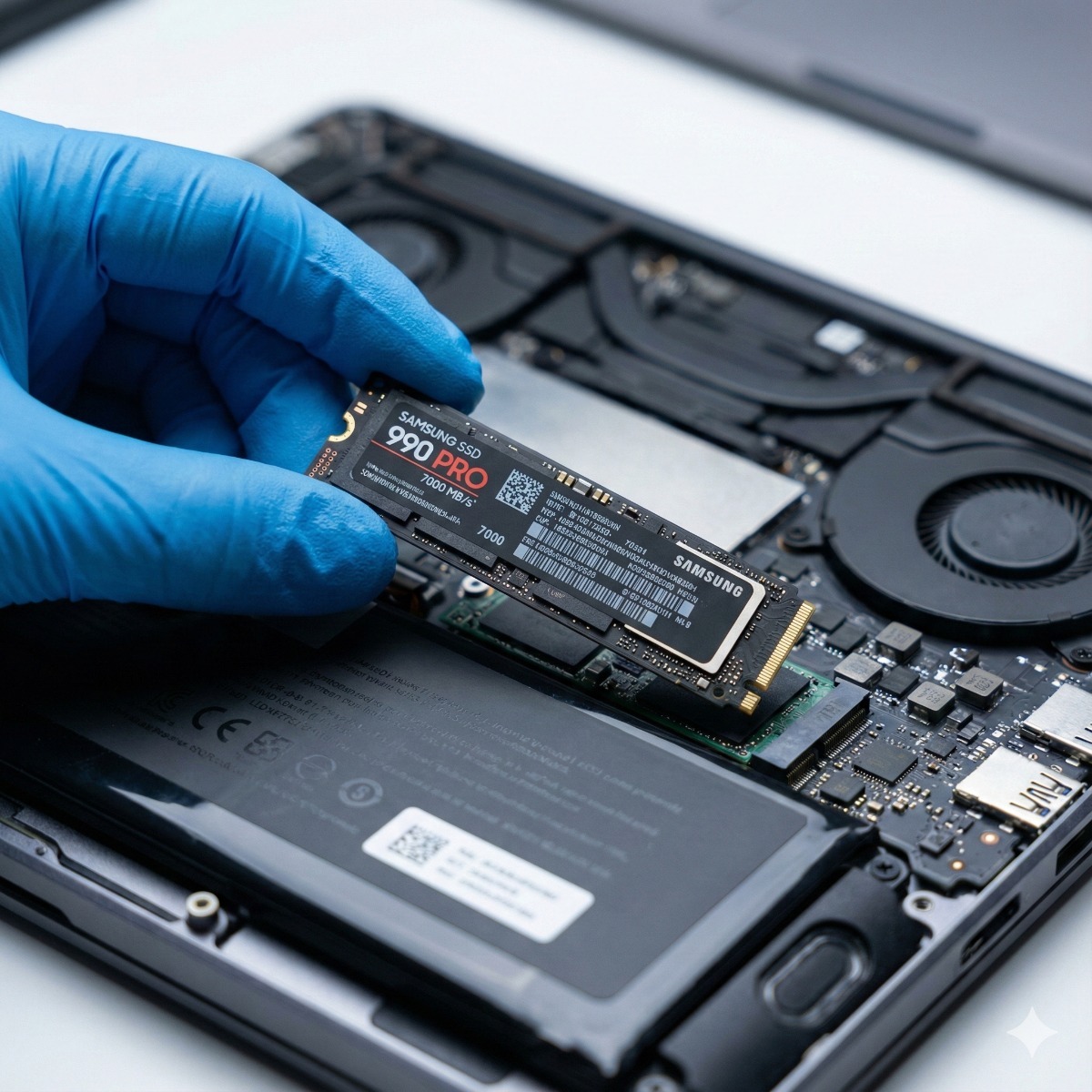
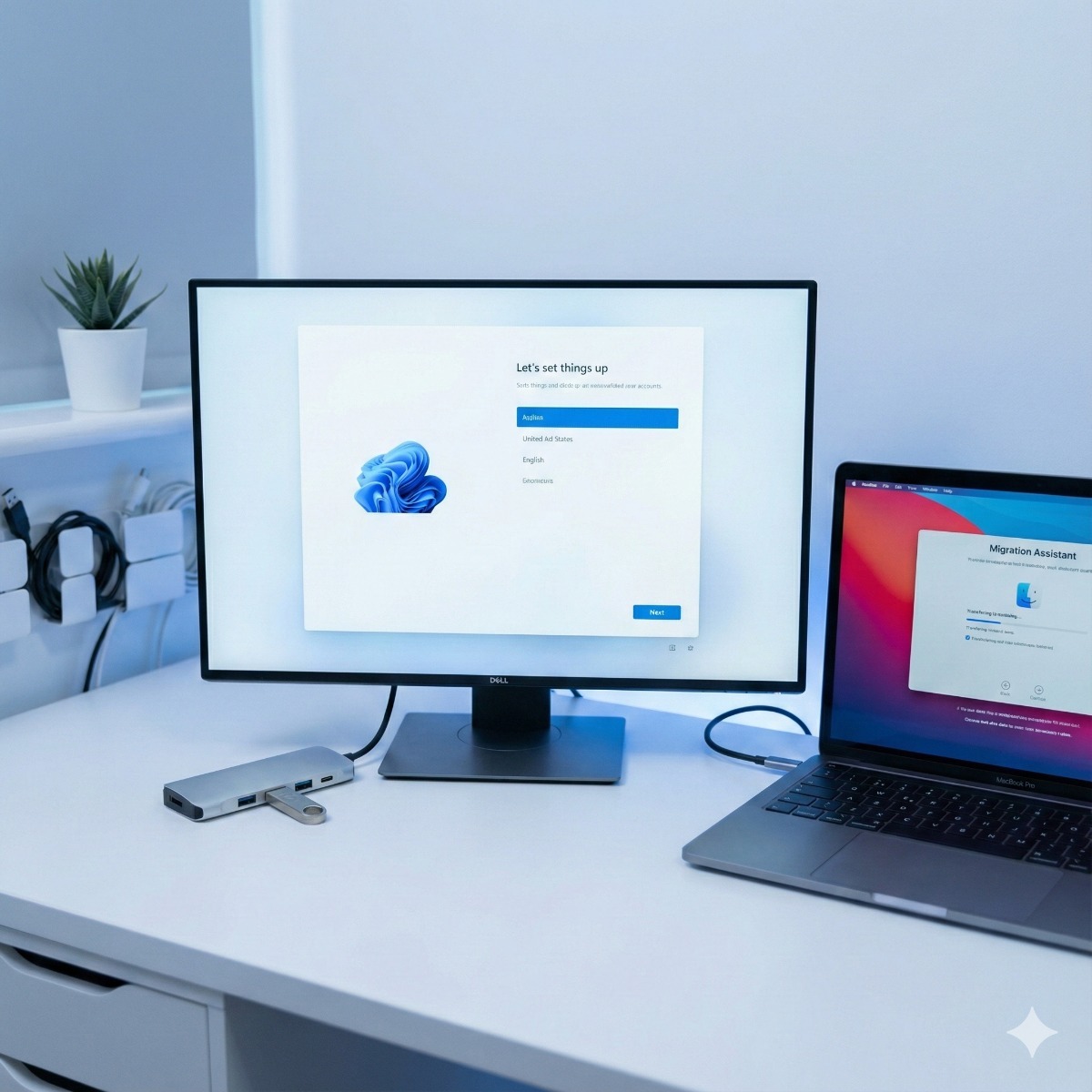
Si una PC cumple los requisitos y todavía rinde bien, actualícela. Una actualización en el lugar conserva archivos y aplicaciones. Una instalación limpia tarda más, pero elimina años de acumulación, y es un buen momento para cambiar un disco duro lento por un SSD. Antes de actualizar toda la oficina, pruebe su software de negocio y sus impresoras en un solo equipo, y confirme con cada proveedor de software que su versión sea compatible con Windows 11.
Ganar tiempo: Actualizaciones de seguridad extendidas
Windows 10 ESU sigue enviando las actualizaciones de seguridad críticas e importantes a las PC con Windows 10 inscritas. Las organizaciones lo compran mediante licencias por volumen de Microsoft, por dispositivo y un año a la vez, hasta tres años después del fin del soporte, es decir, hasta octubre de 2028. El precio por dispositivo de Microsoft se duplica cada año y, como ESU es acumulativo, una empresa que se inscribe en el segundo año también paga el primero. ESU no añade funciones nuevas ni soporte técnico general, y la PC debe ejecutar Windows 10 versión 22H2.
Microsoft también ofrece un programa ESU para consumidores, aparte, dirigido a usuarios domésticos; consulte la página de ESU de Windows 10 de Microsoft para conocer su fecha de finalización actual. Excluye los dispositivos unidos a un dominio de Active Directory o a Microsoft Entra ID, o inscritos en administración de dispositivos móviles, lo que descarta a la mayoría de las PC empresariales administradas. Las máquinas virtuales con Windows 10 en Windows 365 y Azure Virtual Desktop reciben ESU sin costo adicional.
ESU tiene sentido para un equipo que piensa reemplazar dentro del año, o uno que ejecuta software que todavía no es compatible con Windows 11. Es un puente, no un plan.
Reemplazar: cuando el problema real es el hardware
Las PC con procesadores no compatibles, discos duros giratorios, bisagras rotas o baterías gastadas suelen ser mejores candidatas a reemplazo que a parches. Existen soluciones alternativas para forzar Windows 11 en hardware no compatible, pero Microsoft no da soporte a esa configuración ni se compromete a actualizarla, lo que anula el propósito en un equipo de empresa. Al reemplazar, elija modelos de nivel empresarial con Windows 11 Pro, que admite BitLocker y la unión a un dominio de Active Directory o a Microsoft Entra ID, y configure todos los equipos nuevos de la misma manera.
Un plan sencillo para una oficina de 5 a 25 PC
- Haga una lista de cada computadora en una hoja de cálculo: usuario, modelo, antigüedad, procesador, estado del TPM, tipo de disco, versión de Windows y la aplicación que debe ejecutar.
- Marque cada una como Actualizar, ESU o Reemplazar, según las reglas anteriores.
- Actualice primero los equipos elegibles. Elimina riesgo rápidamente y el costo es sobre todo mano de obra.
- Reemplace por tandas si el presupuesto no alcanza para todo a la vez, empezando por los equipos más antiguos y más expuestos: recepción, finanzas y todo lo que se use para correo y banca en línea.
- Cubra los casos rezagados con ESU y ponga una fecha de reemplazo a cada uno.
- Retire correctamente las PC viejas: traslade los datos, borre o destruya el disco, y luego revenda o recicle el hardware. En California, las computadoras y los monitores no pueden ir a la basura.
Preguntas frecuentes: fin del soporte de Windows 10, qué hacer
¿Puedo seguir usando Windows 10 después del fin del soporte?
Sí, sigue funcionando, pero sin ESU no recibe actualizaciones de seguridad. Para una PC que se usa para correo, banca o datos de clientes, ese riesgo crece cada mes. Considere ESU como un puente hacia la actualización o el reemplazo del equipo.
¿Está Windows 10 ESU disponible para pequeñas empresas?
Sí. Las organizaciones de cualquier tamaño pueden comprarlo mediante licencias por volumen de Microsoft, desde una sola licencia, por dispositivo y por año, hasta tres años. Las PC unidas a un dominio, unidas a Entra o inscritas en administración de dispositivos no pueden usar la versión de ESU para consumidores.
¿Cómo compruebo si mi computadora puede ejecutar Windows 11?
Ejecute la aplicación PC Health Check de Microsoft o revise Windows Update en Configuración. Si la PC solo falla en TPM o Secure Boot, revise la configuración del firmware, porque ambos suelen estar presentes pero desactivados.
¿Qué hacemos si nuestro software solo funciona en Windows 10?
Primero pregunte al proveedor por una versión compatible con Windows 11; muchos tienen una ruta de actualización. Si no la hay, mantenga esa PC con ESU, limite para qué más se usa y planee reemplazar el software, no solo la computadora.
Si su oficina en Long Beach, San Pedro u otra zona del condado de Los Ángeles todavía usa Windows 10, nuestro servicio de renovación de PC para empresas abarca la evaluación, los reemplazos y el traslado de los datos de cada persona, y nuestro servicio de instalación y configuración de Windows se encarga de las actualizaciones y las instalaciones limpias en los equipos que valga la pena conservar. Una computadora de escritorio elegible que se siente lenta quizá solo necesite una actualización de SSD y memoria. Envíenos una lista de sus computadoras y le ayudaremos a clasificarlas.