速度提升 10 倍。
无需换新。
您的电脑没有坏,只是被拖慢了。把老旧的机械硬盘换成现代 SSD,再把内存翻倍,就能让一台 5 年前的笔记本电脑跑出全新旗舰设备的效果。
SSD 的优势
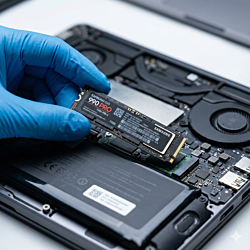
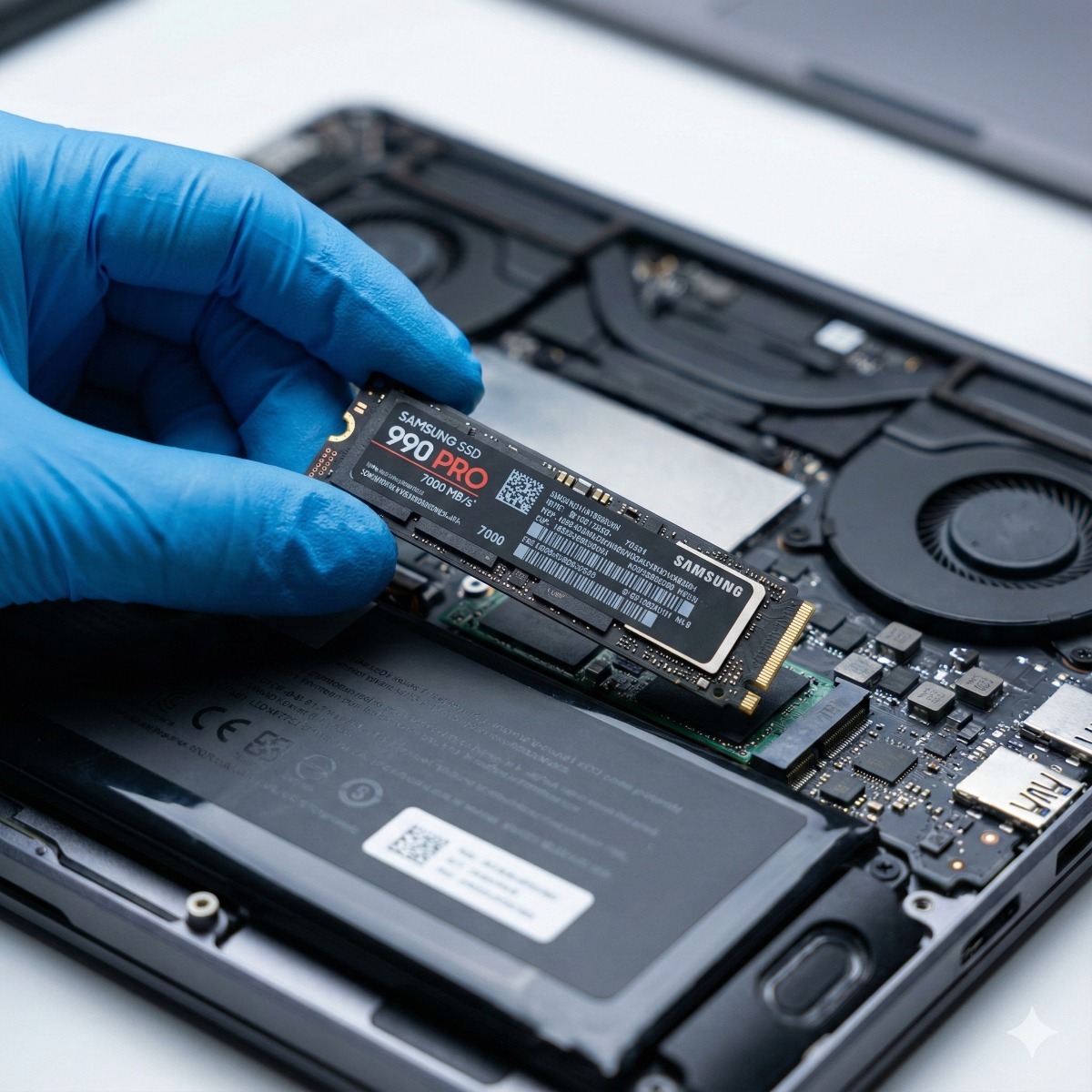
旧的 HDD 硬盘转速为 5400 RPM。新的 NVMe 固态硬盘没有活动部件,读取数据的速度最高可快 30 倍。开机时间从几分钟缩短到几秒钟,应用程序瞬间打开。
内存与多任务
内存(RAM)是电脑的“短期记忆”。如果您打开 10 个标签页浏览器就卡住,那就需要更多内存。我们可将您的内存从 8GB 升级到 16GB 或 32GB,让多任务处理毫不费力。
零数据丢失
担心丢失文件是大多数人迟迟不升级的原因。我们使用企业级克隆设备,为您的旧硬盘创建 1:1 的逐位完全复制。您的壁纸、文件和密码都会保持原样。
升级流程。
平稳过渡到高速体验。
兼容性检查
我们会检测您的主板,找出其支持的最高内存速度(DDR4/DDR5)和最快的硬盘接口(SATA 与 NVMe M.2)。
数据克隆
我们把您的旧硬盘连接到克隆设备上,将整个操作系统镜像复制到容量更大、速度更快的新 SSD 中。无需重新安装 Windows。
安装
我们会打开设备,清除积聚的灰尘(改善散热),并采用防静电措施安装新部件。
性能验证
我们会运行基准测试,确认读写速度已有提升,并核实您 100% 的用户数据都能正常访问。
我们安装的硬件。
只用顶级部件。
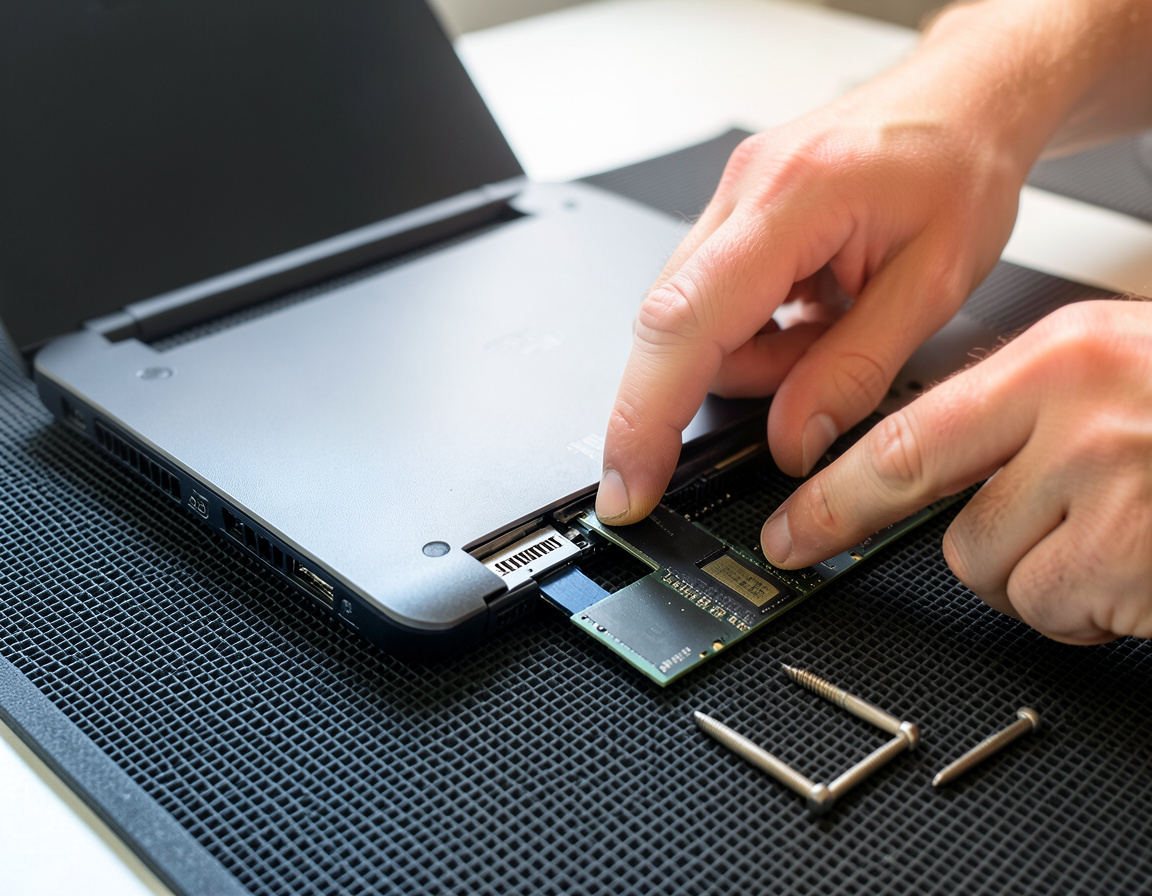
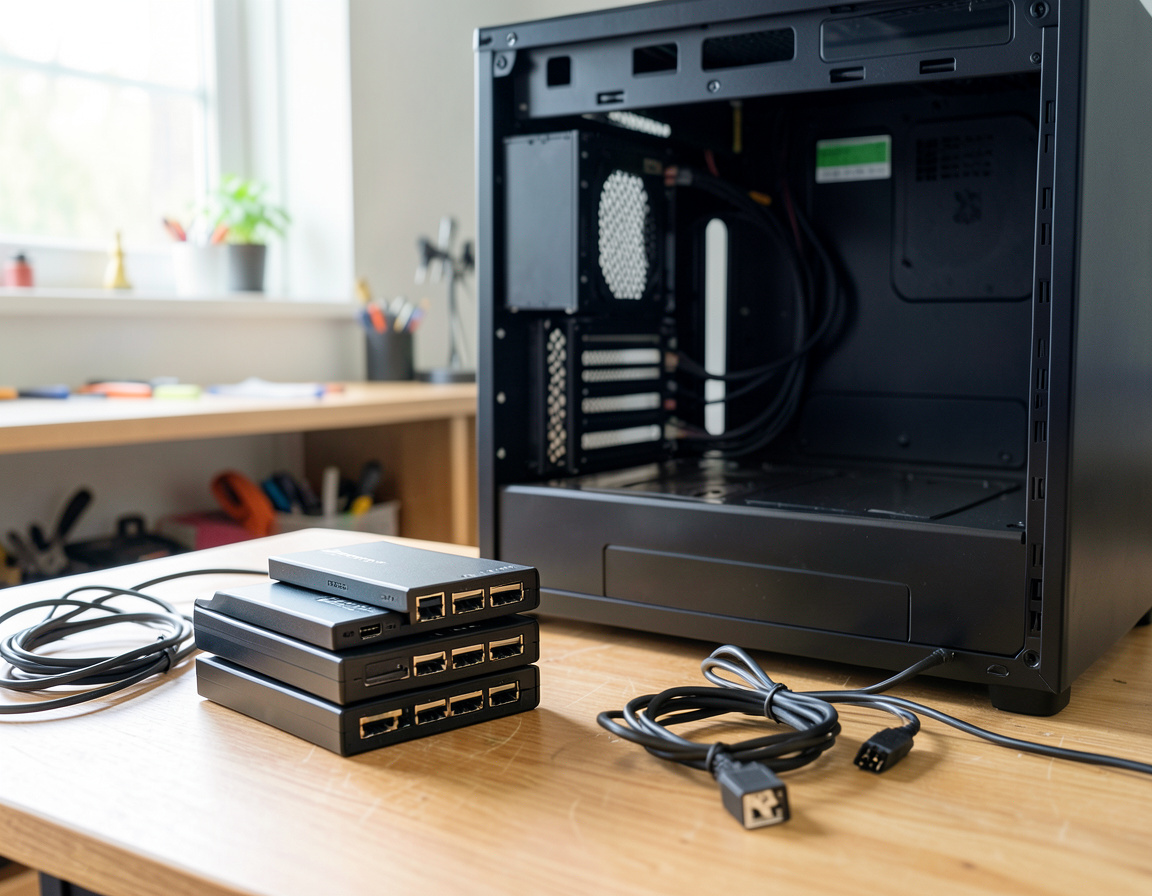
常见提升幅度。
真实环境下的性能指标。
常见问题
我的程序会丢失吗?
不会。我们的克隆过程会原样复制所有内容。用新硬盘开机后,您的图标、密码和已打开的文档都会原封不动地呈现在眼前。
给旧笔记本电脑升级值得吗?
如果您的笔记本电脑使用不到 6 年,值得。升级 SSD 的费用只是新笔记本电脑的一小部分,而且在日常办公中往往能带来相近的“流畅”手感。
电脑变慢怎么办:先找出真正的瓶颈
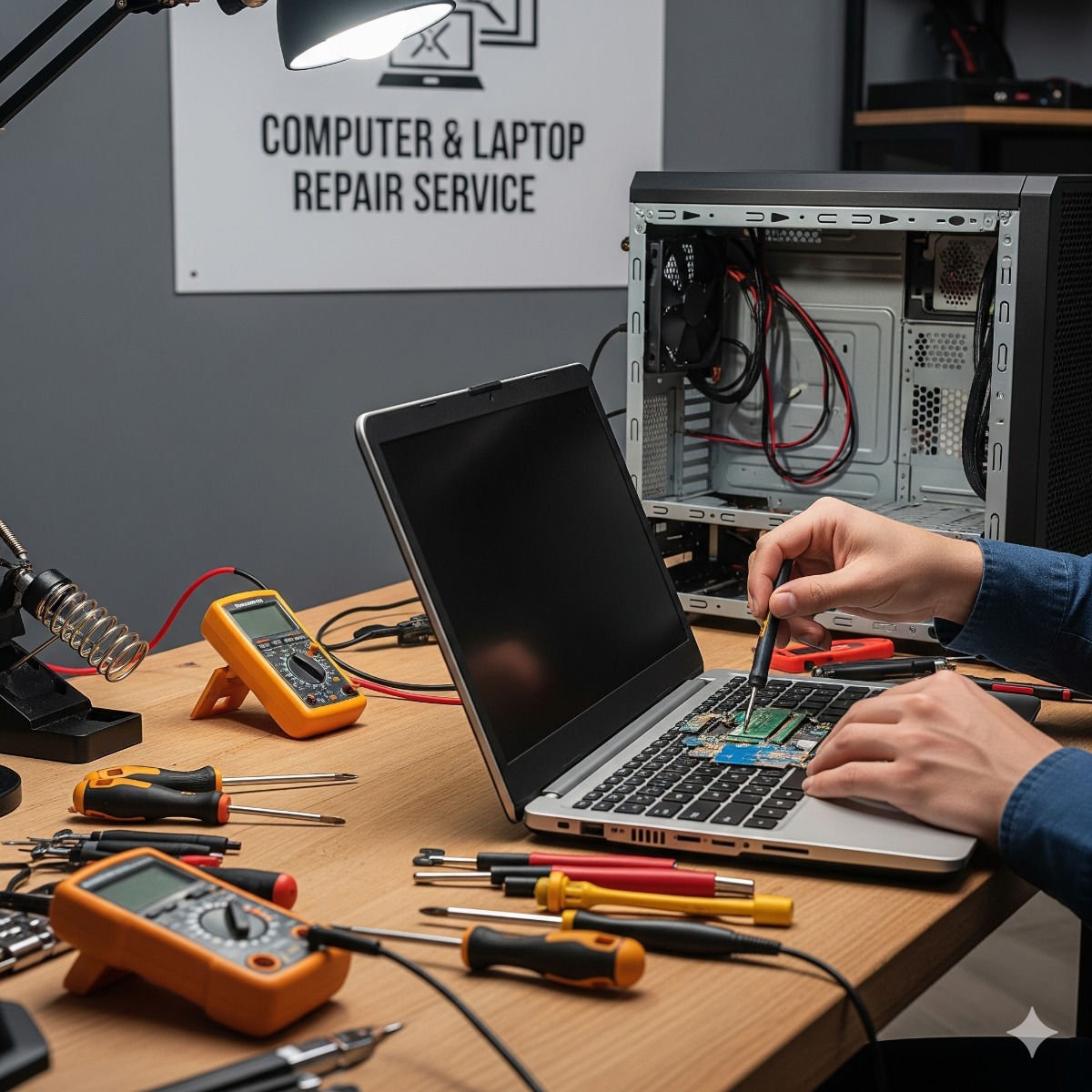
电脑提速服务只有对症下药才有效。在推荐更换部件之前,我们会先检查电脑的实际表现:硬盘是否一直满负荷运转、打开您常用的应用时占用了多少内存、处理器是否过热降频,以及问题是否出在启动程序或恶意软件上。有时清理散热系统并卸载不需要的软件就足够了;更多时候,是老旧的机械硬盘拖了后腿。
HDD 克隆到 SSD 与 NVMe 硬盘安装
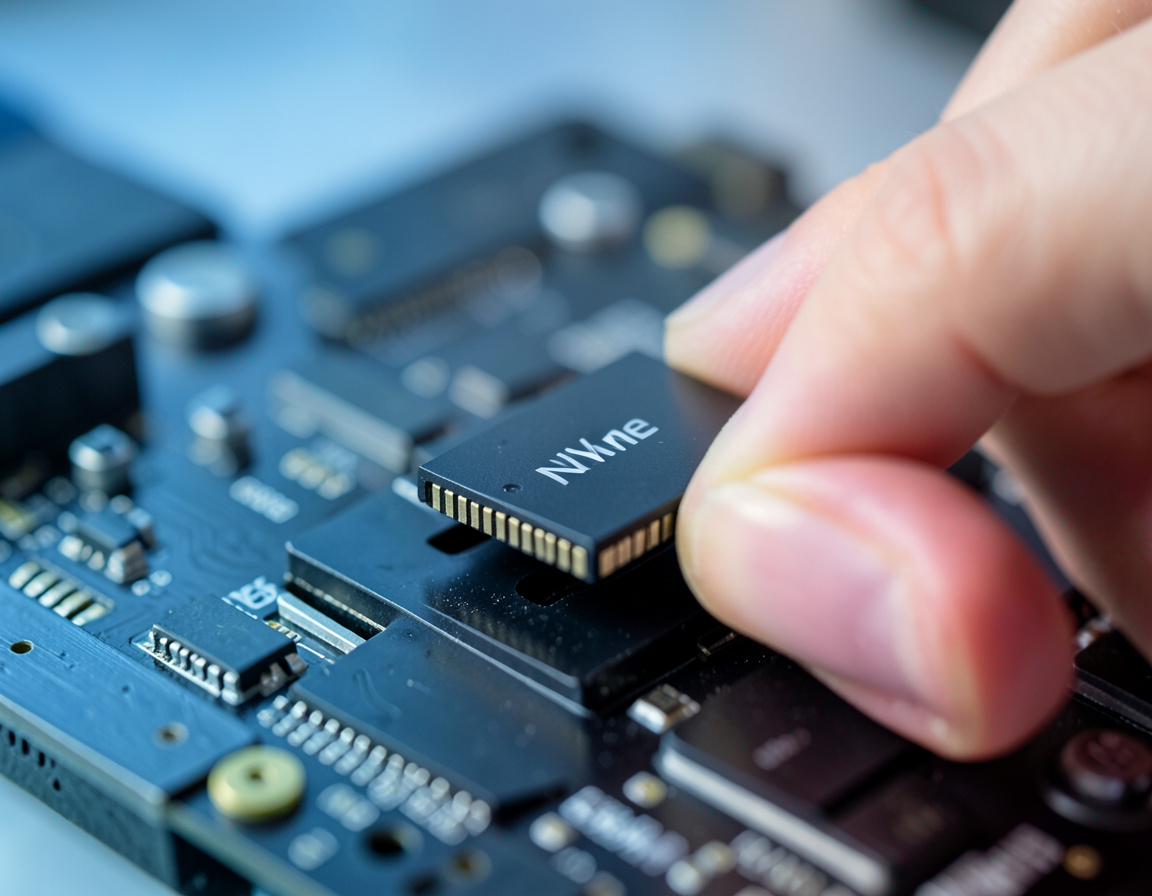
克隆会把整个硬盘(包括 Windows、程序和文件)复制到新 SSD 上。新硬盘的容量必须足以容纳已有数据;如果旧硬盘即将损坏,可能需要先抢救数据才能克隆。如果硬盘使用了 BitLocker 加密,请准备好恢复密钥。安装 NVMe 硬盘需要电脑配有支持 NVMe 的 M.2 插槽;一些较旧的笔记本电脑只支持 SATA M.2 或 2.5 英寸硬盘,我们会在订购前先行检查。
笔记本电脑内存安装与扩容
许多轻薄笔记本电脑的内存直接焊接在主板上,无法扩展;另一些则有一个空闲插槽,或有两个插槽且成对配置效果最好。台式机通常有更大的内存扩展空间,但新内存条必须与主板支持的代数(DDR4 或 DDR5)和速度相匹配。
关于 SSD 升级服务的常见问题
升级 SSD 需要多长时间?
主要取决于旧硬盘上有多少数据,因为克隆会复制所有数据。一台数据量适中的普通笔记本电脑,包括测试在内,通常需要几个小时。
SATA SSD 和 NVMe SSD 有什么区别?
对于日常使用,两者都比机械硬盘快得多。NVMe 硬盘使用更快的接口,对大文件传输帮助最大,而不支持 NVMe 的电脑则应选择 SATA SSD。
我的旧硬盘会怎么处理?
它仍归您所有。我们可以把它还给您作为额外备份,装入外置硬盘盒,或者在您不再需要时将其清除数据并送去回收。
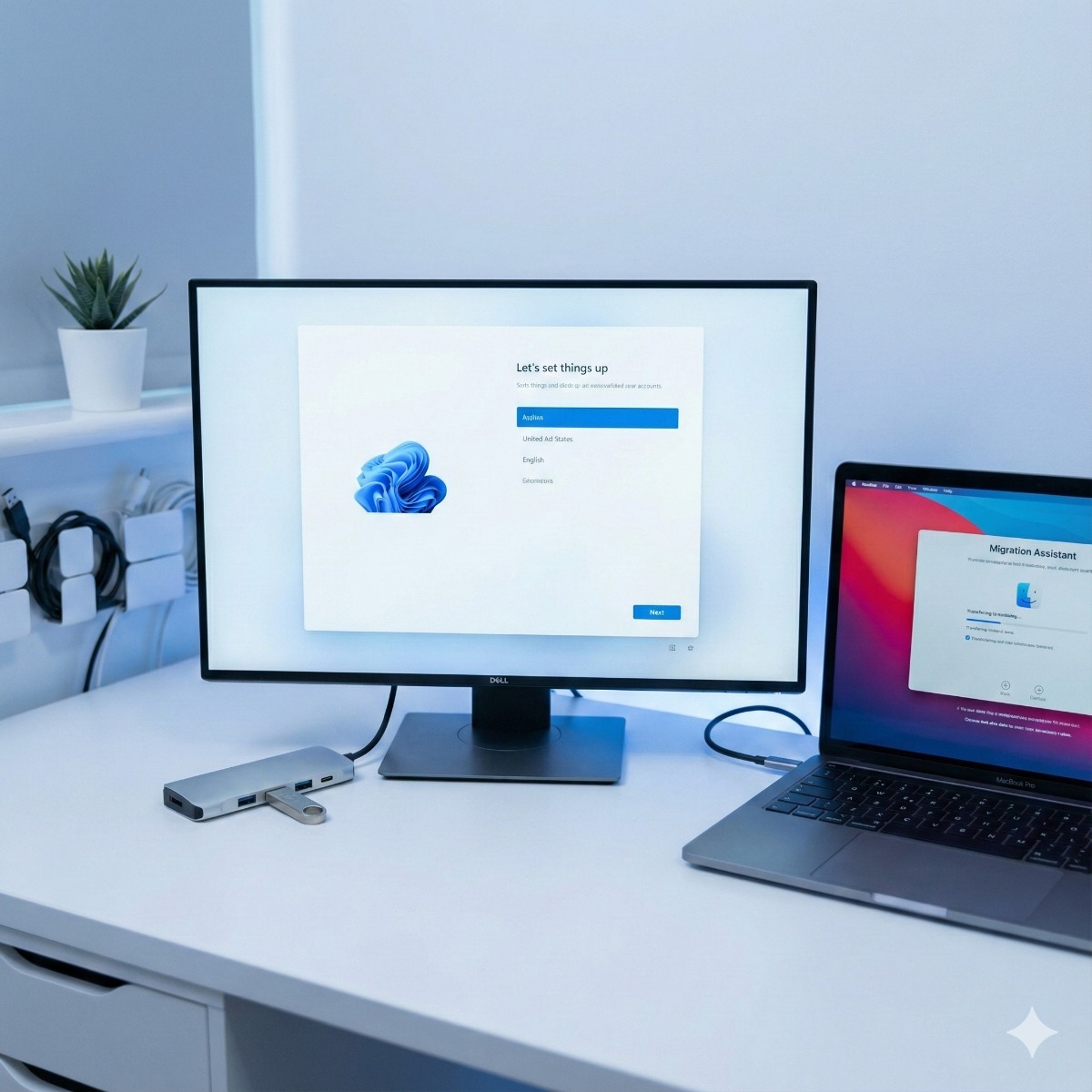
相关服务:升级无法满足需求时的企业 PC 更新换代、电脑回收与电子垃圾上门收取以及 Windows 11 和 macOS 全新安装。
哪些硬件升级效果最明显
并非每台变慢的电脑都需要同样的修复。我们的电脑硬件升级服务从兼容性检查开始:主板支持的最大内存、DDR4 还是 DDR5,以及硬盘插槽支持 NVMe 还是仅支持 SATA。对于大多数还在使用老旧机械硬盘的电脑,SSD 是对日常工作改变最大的硬件升级;而当电脑在打开大量浏览器标签页或大文件时变慢,增加内存会有所帮助。
只有电脑其余部分状态良好时,硬件升级服务才有意义。如果电脑无法运行受支持的操作系统,或主板正在出现故障,我们会如实告知,并建议更换。笔记本电脑的硬件升级还取决于机型设计:许多轻薄机型的内存是焊接的,无法扩展。
| Manufacturer | Computer Service Breeze |
|---|



-
 IT 托管服务与 SLA 合同US$150.00
 -
 长滩与洛杉矶企业电脑更换和 PC 换新US$1.00
 -
 IT 服务合同:维护协议、支持时数与项目合同US$1.00
相关文章
-
-



 除非电脑加入了付费的扩展安全更新(ESU),否则 Windows 10 自 2025 年 10 月 14 日起不再获得安全更新,而企业的第一年 ESU 将在 2026 年 10...
 -